

电脑安装双系统可以说是当下非常受用户喜爱的一种操作方法,因为有很多的好处,就比如说我们的一种系统出现了故障就可以使用另外一个系统进入,今天小编就来给大家唠唠win7和win8双系统的安装方法。
今天电脑知识学习网小编提供的重装双系统所有操作都是在xp环境中完成的,在win7环境下做的演示,在xp系统中操作方法是一样的。不过要双系统安装注意顺序,只能是从xp到win7,而不能从win7到xp,否则会只能默认进入win7系统,而没有开机时的系统选择菜单。接着我们来看如何安装双系统。
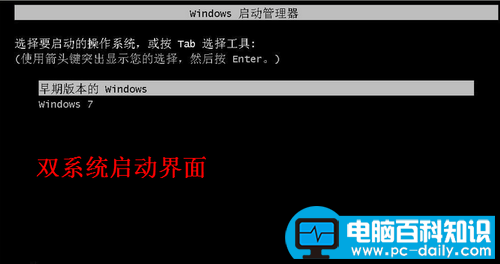
如何安装双系统载图1
首先在网上下载 一个windows7的系统镜像。最好下载原版的系统,具体的版本可以根据自己的需要来选择。
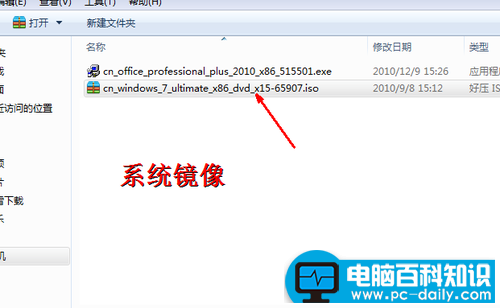
如何安装双系统载图2
下载好系统镜像之后,找一个虚拟光驱软件,将此系统镜像加载,加载之后关掉这个虚拟软件,然后回到资源管理器。
相关影片资源迅雷下载推荐
电脑知识学习网教您win10换回win7的教程
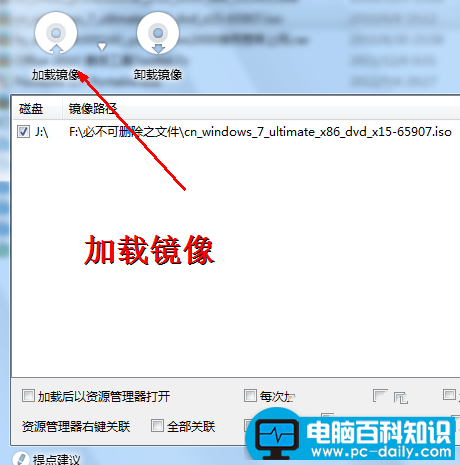
如何安装双系统载图3
在资源管理器中会发现一个新的移动设备,就跟真实的光驱一样,其实这就是我们加载的虚拟镜像。你只需双击这个移动磁盘,就可以打开安装程序了。
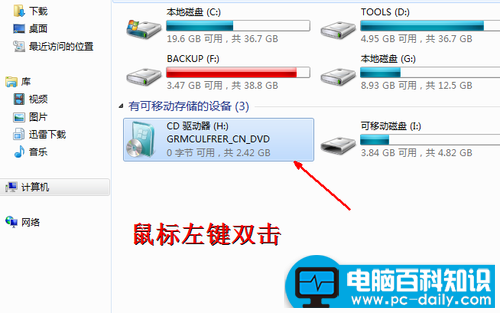
如何安装双系统载图4
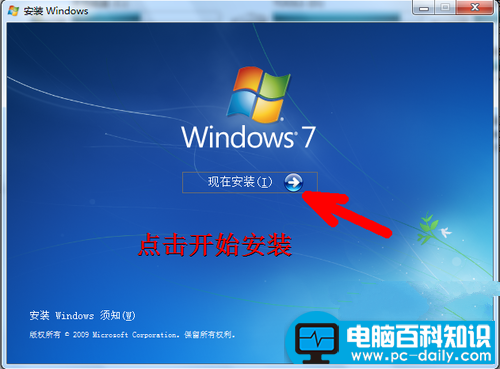
如图所示,这便是windows7的安装程序,中间有一个开始安装的按钮,点击此按钮之后便开始安装系统了。
如何安装双系统载图5
通过这篇如何安装双系统的教程,现在你知道如何安装双系统了吧!我们就可以很快地安装xpwin7双系统了,是不是很开心咧?大家一定要学会这个方法哦,只要学会了这个方法,以后无论是使用电脑还是出去装逼都会非常愉快,小编可不是骗人的,这是真的。
相关影片资源迅雷下载推荐
教您电脑如何安装多个系统的方法
版权声明:除非特别标注,否则均为本站原创文章,转载时请以链接形式注明文章出处。