

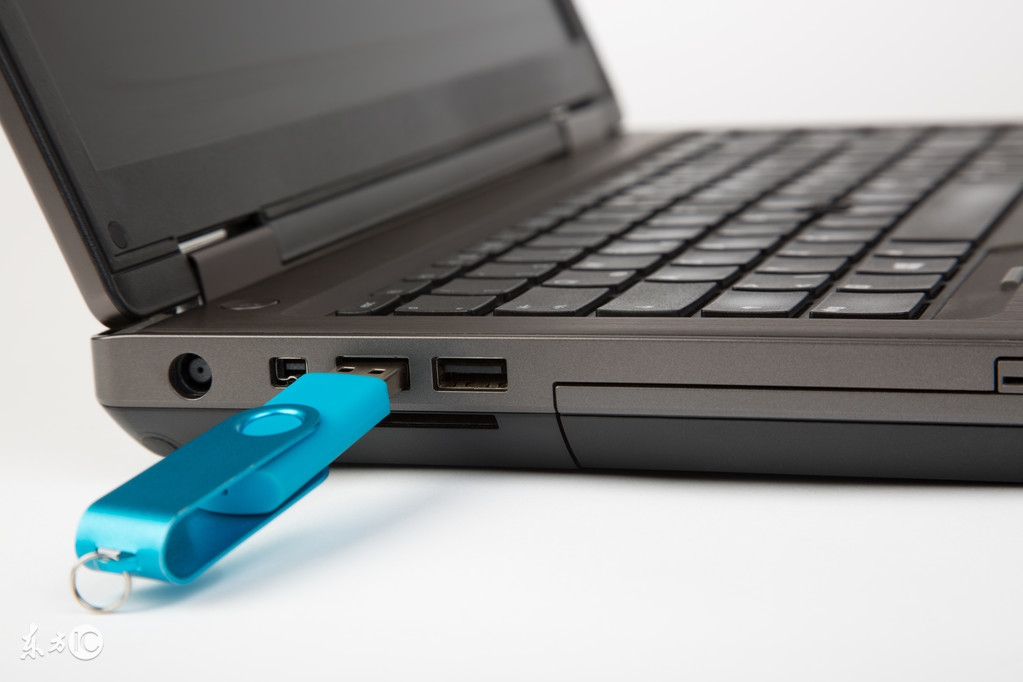
遇到U盘无法格式化,先不要着急,按照下面的方法解决,一般都会成功格式化的。请记得关闭U盘保护功能,有些优盘带有保护功能的开关,如果开启了保护模式,那么是无法格式化的,请关闭保护模式。
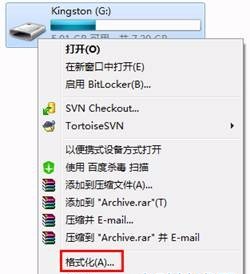
右键点击【U盘】盘符格式化】:
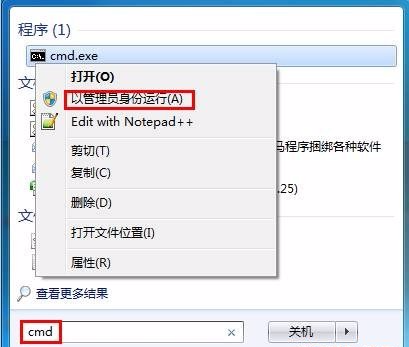
1、点击【开始】,在【搜索框】输入cmd然后右键选择【以管理员身份运行】:
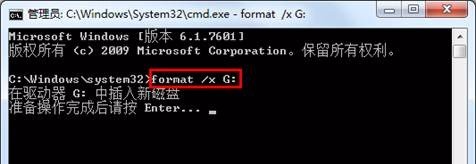
2、输入format /x G:【format /x G:】意思是强制格式化G盘,按键盘【Enter】键:
3、直至格式化完成:
相关影片资源迅雷下载推荐
win7电脑开机密码怎么设置(win7系统电脑开机密码的设置方法)
运行磁盘检测修复命令
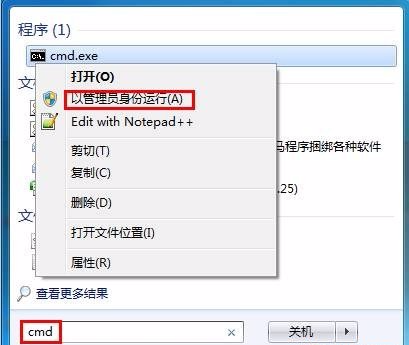
1、点击【开始】,在【搜索框】输入cmd,然后右键选择【以管理员身份运行】:
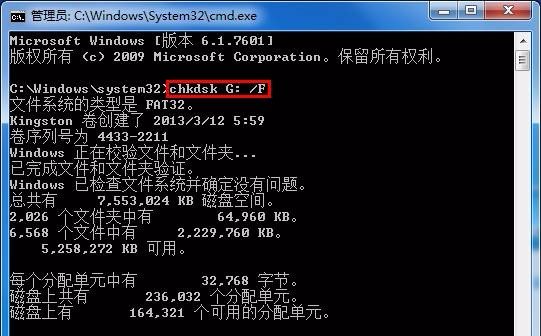
2、输入chkdsk G: /F(其中G:是U盘盘符,如果U盘是G盘就输入chkdsk G: /F),输入后点击键盘回车键:
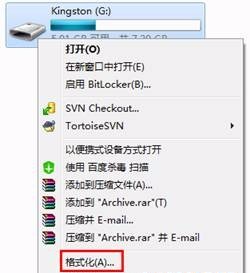
3、修复完毕后,可以右键点击【U盘】盘符【格式化】:
有时候前置USB插口会出现一些奇怪的问题,如果仍然不能格式化,可以插到电脑后面的USB口上(台式机)。
如过以上方法都无法格式化的话很有可能U盘坏了。
相关影片资源迅雷下载推荐
win7关机关不掉(win7不能正常关机解决方法)
版权声明:除非特别标注,否则均为本站原创文章,转载时请以链接形式注明文章出处。