

方法/步骤
1、点击开始,所有程序。
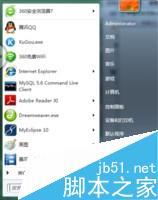
2、然后点击附件。
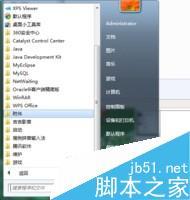
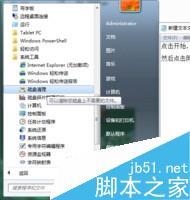
3、点击系统工具,找到里面的磁盘清理。
相关影片资源迅雷下载推荐
电脑开机蓝屏代码为0x000000ED怎么解决?
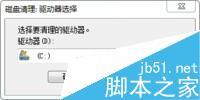
4、这时,选择你要清理的磁盘,点击确定。
5、然后稍等一会,此时计算机在扫面磁盘,计算可释放的磁盘空间。
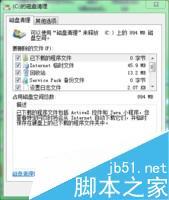
6、计算完成后,选中你要清理的选项,点击确定即可清理磁盘。
以上就是电脑怎么清理磁盘的垃圾方法介绍,操作很简单的,你学会了吗?希望能对大家有所帮助!
相关影片资源迅雷下载推荐
笔记本曾连接过的WiFi密码忘记了怎么办?如何查看?
版权声明:除非特别标注,否则均为本站原创文章,转载时请以链接形式注明文章出处。