

开始菜单中的下载文件夹异常,菜单中显示下载子菜单显示英文名download(下载),重命名的时候又是中文名的下载。那么开始菜单中的下载文件夹显示异常怎么回事?如何解决?下面我们来看看吧!
方法/步骤
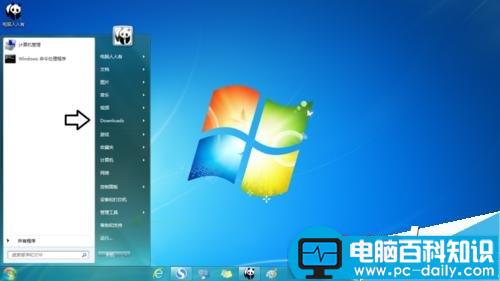
1、打开开始菜单下载子菜单是英文名Downloads。
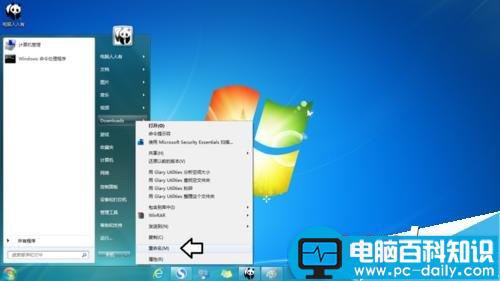
2、右键点击Downloads→重命名。
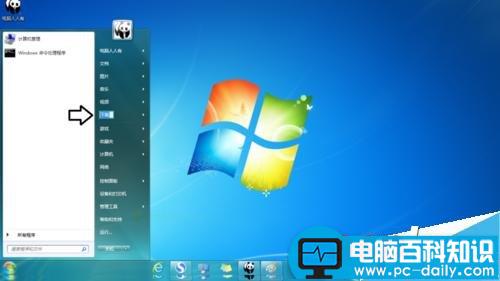
3、此时,它又显示为中文的 下载 文字。
4、这个属于系统异常,可以尝试重新设置一下:
右键点击开始→属性→开始菜单→自定义。
相关影片资源迅雷下载推荐
电脑桌面快捷图标左下角显示问号该怎么办?
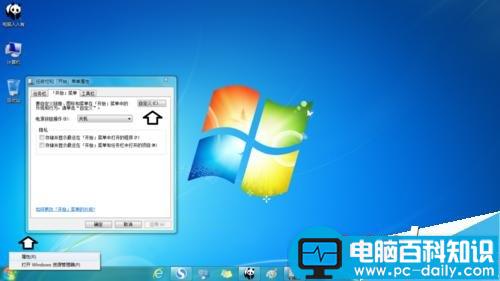
5、打开之后,此时下载显示为:显示为菜单,可以先点选:不显示此项目→确定。
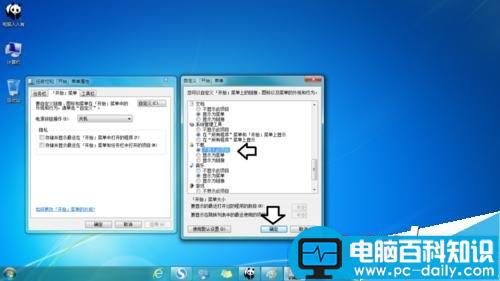
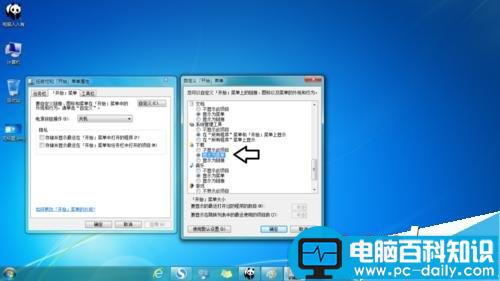
6、然后,再点选:显示为菜单→确定。即可正常修改文件名了(很多系统异常都可以这样处理)。
7、再看开始菜单就正常了。
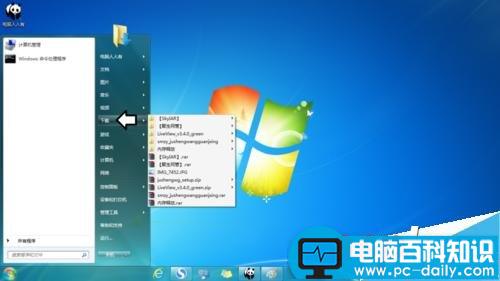
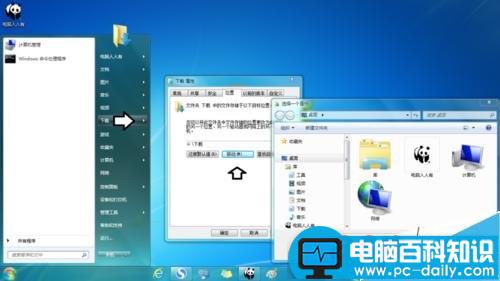
8、最后,这个下载文件夹可以统一管理,下载的工具很多,可以将所有的下载缓存统一管理在同一个文件夹内(可以保存在非系统盘)。右键点击下载→属性→位置→移动。
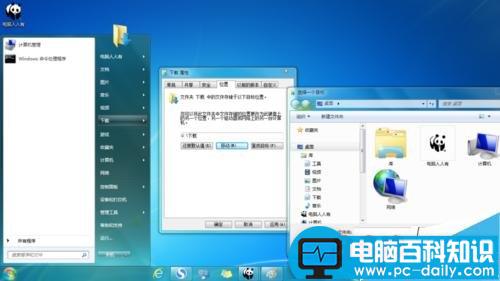
以上就是开始菜单中的下载文件夹显示异常的方法介绍,操作很简单的,大家学会了吗?希望能对大家有所帮助!
相关影片资源迅雷下载推荐
命令行清空或还原HOSTS文件内容(包括覆盖hosts)
版权声明:除非特别标注,否则均为本站原创文章,转载时请以链接形式注明文章出处。