

调整屏幕亮度不仅可以保护屏幕延长使用时间,还可以保护我们的眼睛保护视力。但是,许多人不知道Win7系统计算机如何调节屏幕亮度,实际上只需要在显卡控制面板中进行调整,并调整其他参数,这非常方便。以下小编介绍了Win7系统计算机调整屏幕亮度,让我们看看。
如何调整Win7系统中的屏幕亮度
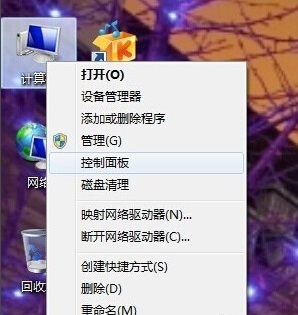
1.依次单击“计算机右表控制面板”。
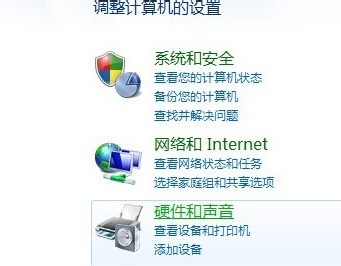
2.单击控制面板下的“硬件和声音”,或单击“外观和个性化”。
相关影片资源迅雷下载推荐
桌面的回收站不见了(win10桌面回收站不见了怎么办)
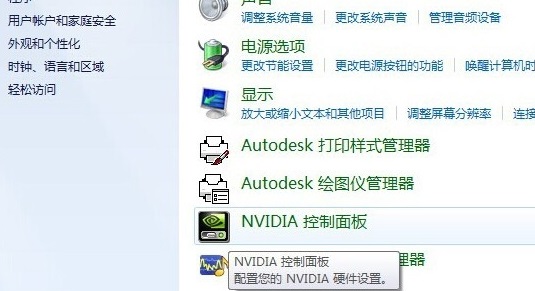
3,单击“NVIDIA控制面板”。
4,调整插图中的亮度滑块。
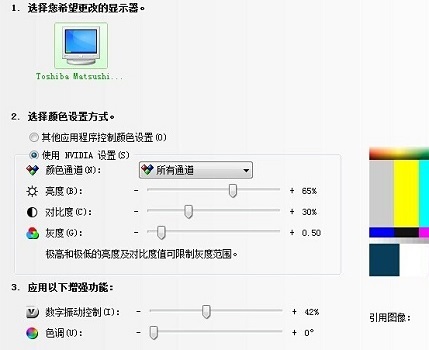
5,还有另一种方法,显示屏下方的按钮还可以调节屏幕亮度。
相关影片资源迅雷下载推荐
win7ie浏览器清除缓存方法(Win7怎么清除浏览器缓存)
版权声明:除非特别标注,否则均为本站原创文章,转载时请以链接形式注明文章出处。