

C:\WINDOWS\system32\drivers\etc中的Hosts文件无法修改,单位局域网必须更改此文件添加IP地址,使用记事本打开此文件修改添加IP地址后无法保存。
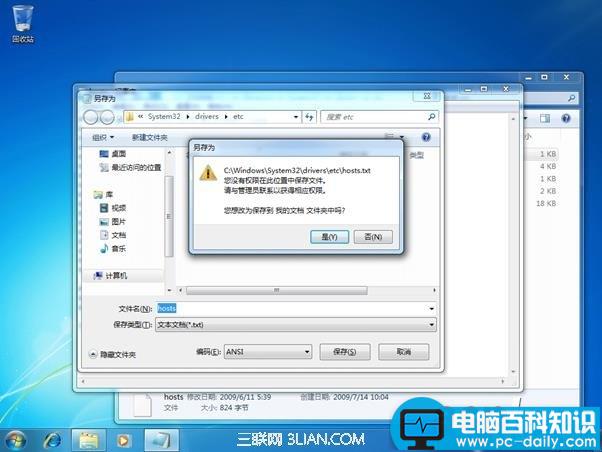
操作步骤:
以下两个方案,不仅适用于Windows 7,Windows 8以及8.1均可尝试操作,优先建议使用方案两种的方式。
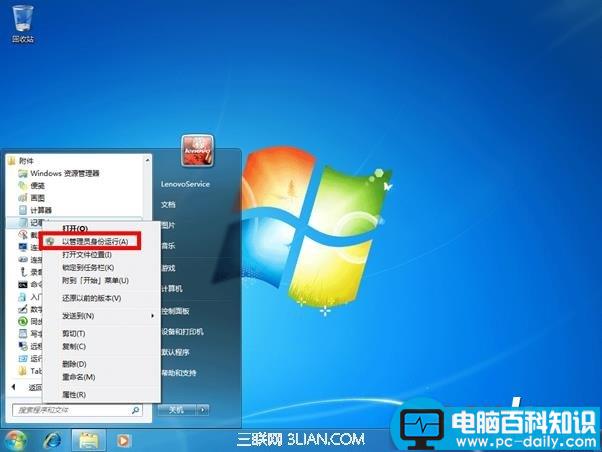
方案一:使用管理员权限打开“记事本”来进行host文件编辑;
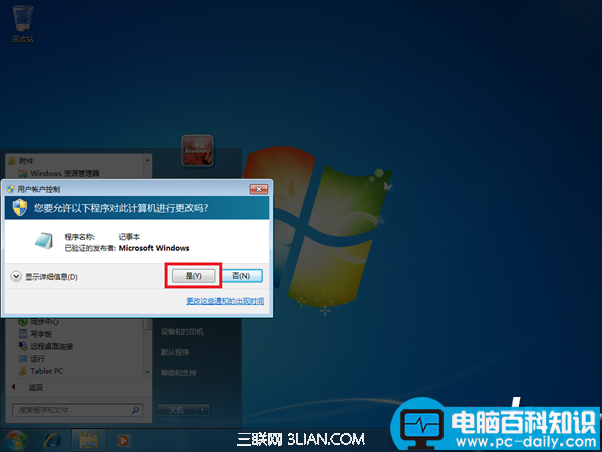
如果出现如下图的用户账户控制,我们需要点击“是”。
相关影片资源迅雷下载推荐
无法修改hosts文件?Hosts文件无法修改两种解决方法图解
在打开的记事本程序中打开C:\WINDOWS\system32\drivers\etc 目录下的host文件,进行编辑保存即可。
方案二:将host文件移动到桌面上,使用记事本编辑后移动回原目录
首先如下图所示先将host文件直接拖动到桌面上;
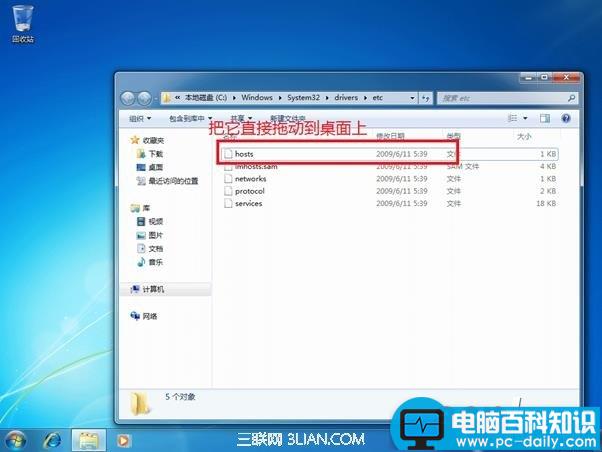
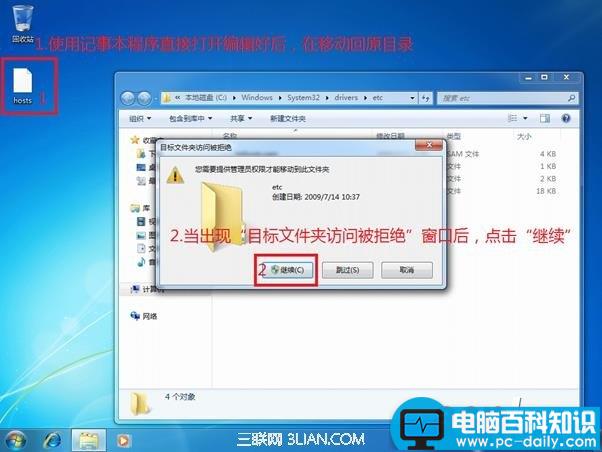
拖动到桌面上以后,我们可以直接用记事本编辑并且保存,保存后我们再将host文件移动回原目录中,当出现如下图需要授权的时候,我们点击“继续”。
相关影片资源迅雷下载推荐
img格式的含义通俗易懂的介绍
版权声明:除非特别标注,否则均为本站原创文章,转载时请以链接形式注明文章出处。