

任务栏显示桌面不见了怎么办,我们在用电脑的时候工具栏里面有一个显示桌面的图标,我那图标不见了,不能快速显示桌面怎么办,怎么解决呢
1、我们看看开始的右边,正常的出现一个显示桌面图标
2、我先找到我们任务栏的空白的地方
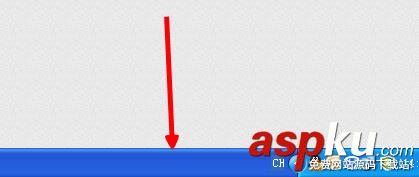
3、我们点击右击看到一个条条的选项,
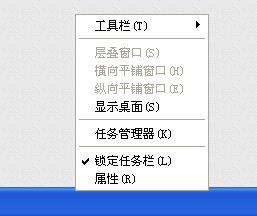
4、我们点击下边的的选项的设置
相关影片资源迅雷下载推荐
win+e快捷键失灵怎么办?win+e快捷键失灵的图文解决方法

5、我们把显示快速启动给他勾上
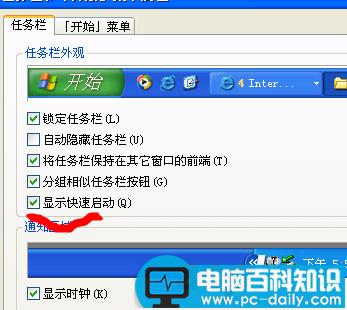
6、我们点击确定之后,就会看到有 显示桌面的快速启动的图标
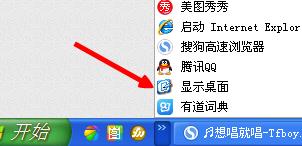
这样以后就可以快速回到桌面了,谢谢阅读,希望能帮到大家,请继续关注脚本之家,我们会努力分享更多优秀的文章。
相关影片资源迅雷下载推荐
fdf是什么文件格式?.fdf文件怎么打开?
版权声明:除非特别标注,否则均为本站原创文章,转载时请以链接形式注明文章出处。