

卸载程序可以根据程序自带的卸载工具,也可以借助其他工具比如360卸载,但是在控制面板中卸载程序是可靠的选择。那么控制面板卸载程序在哪?下面小编为大家介绍控制面板卸载程序方法,一起来看看吧,希望能帮到大家!
打开控制面板1:
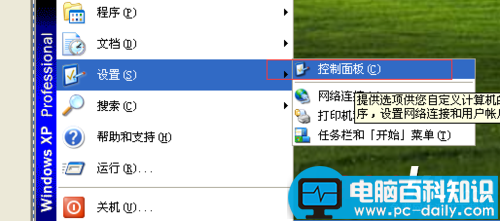
点击“开始”->“设置”->“控制面板”
打开控制面板2:
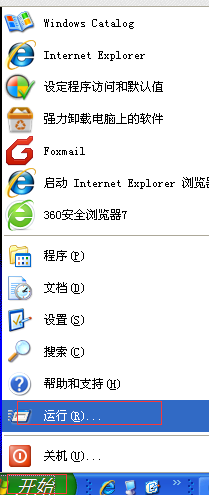
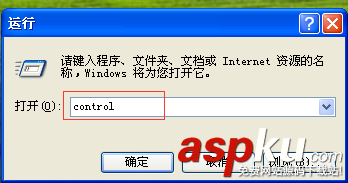
点击“开始”->“运行”->输入“control”,也可以直接快捷键 win+R 打开输入“control”
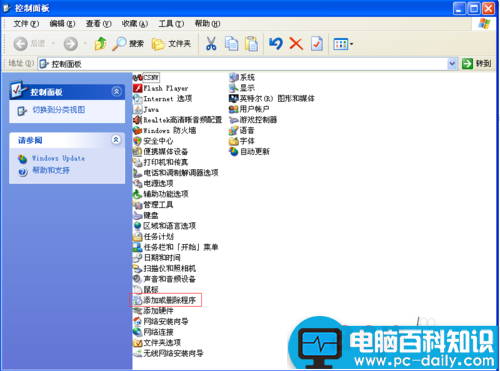
在控制面板中双点击“添加或删除程序”。
相关影片资源迅雷下载推荐
win7中关掉UAC的方法
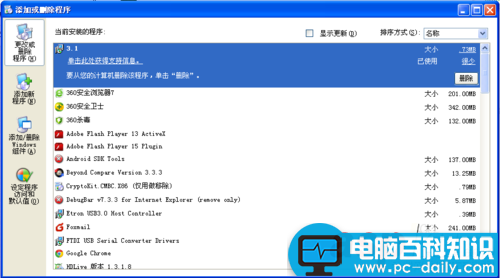
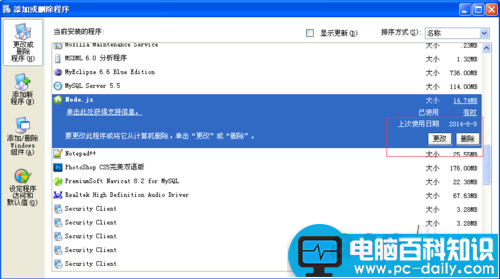
在弹出“添加或删除程序”框中找到要卸载的程序,比如Node.js,鼠标单击改行,点击右边的“删除”按钮。
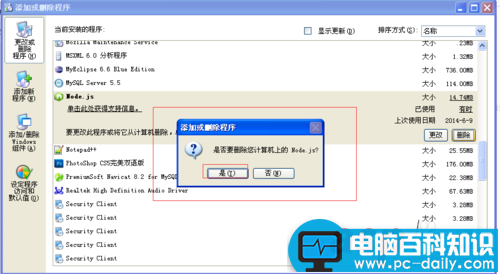
在弹出提示框中选择“是”
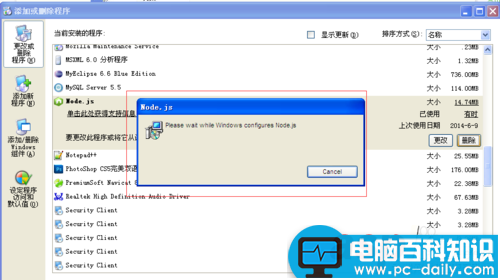
删除过程及结果。
END
以上就是控制面板卸载程序方法图解,大家看明白了吗?希望能对大家有所帮助!
相关影片资源迅雷下载推荐
微众银行信用付是什么 微众银行信用付透支消费流程
版权声明:除非特别标注,否则均为本站原创文章,转载时请以链接形式注明文章出处。