

大学经常用的WIN7系统都会默认限制百分之二十的网速,但是如果解除了这个限制的话,小伙伴的网速就会提升不少呢。那么win7网速太慢怎么提网速?下面小编为大家介绍一下,一起来看看吧!
方法/步骤
1、点击开始菜单-运行-输入"gpedit.msc”,点击确定。
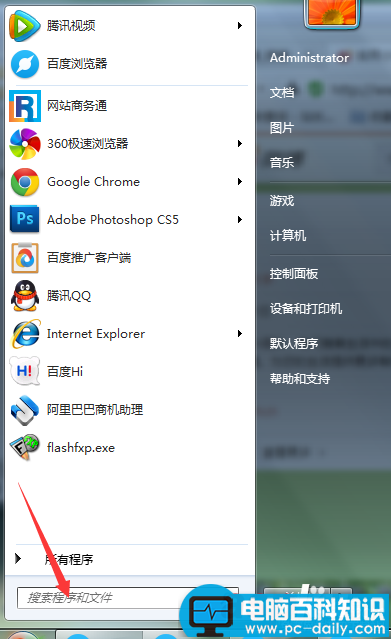
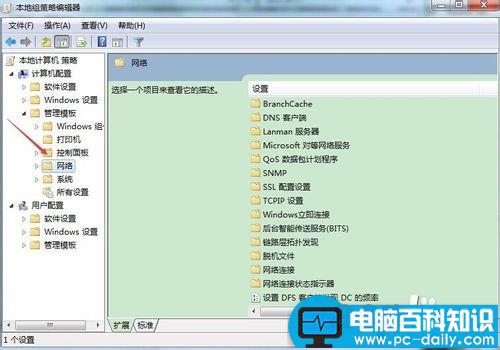
2、选择计算机配置下面的“管理模板“,选择“网络”
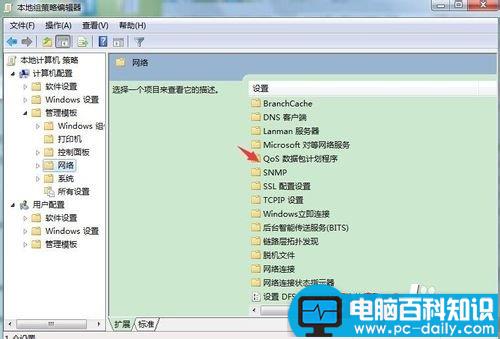
3、选择”qos数据包计划程序“
相关影片资源迅雷下载推荐
C盘的游戏包怎么打包转移呢?
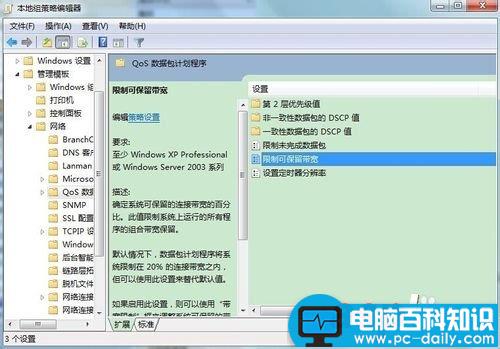
4、选择”限制可保留宽带“,接着选择”策略设置“
5、选择”已启用“,将带宽限制20%改为0%,选择”应用“,大功告成了,快看看网速是不是快了呢。

注意事项
只针对WIN7系统的小伙伴哟!
以上就是win7网速太慢怎么提网速方法介绍,希望能对大家有所帮助!
相关影片资源迅雷下载推荐
支付宝宝令手机版如何开通?
版权声明:除非特别标注,否则均为本站原创文章,转载时请以链接形式注明文章出处。