

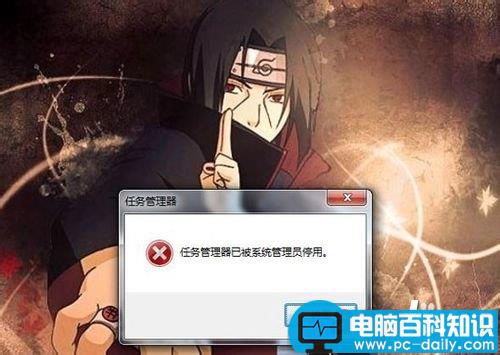
任务管理器调不出来怎么办?任务管理器打不开是怎么回事呢?以下两种方法可解决任务管理器打不开问题?
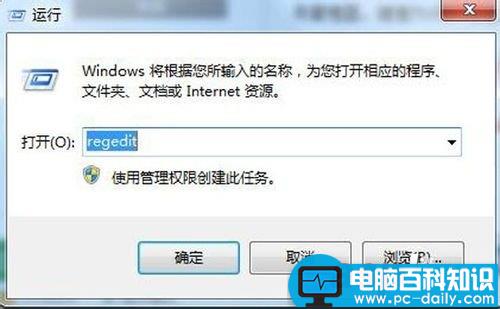
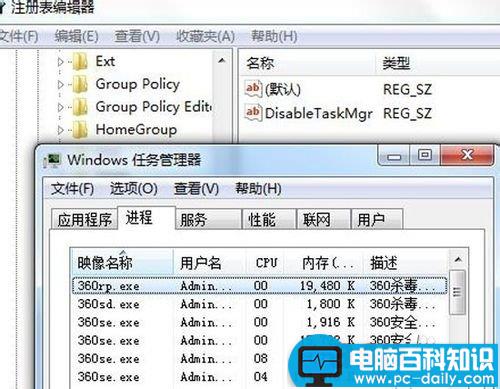
1、打开电脑,点击左下角”开始“,选择运行,打开运行对话框后输入"regedit“如下图:
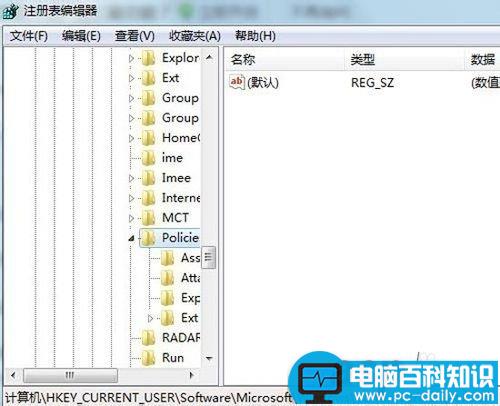
2、在打开的”注册表编辑器“对话框中,依次打开这些文件HKEY_CURRENT_USER\Software\Microsoft\Windows\CurrentVersion\Policies如下图:
3、在Policies分支下,右击“新建”——“项”或是点击右面空白处新建“项”,命名为“System”,如下图:
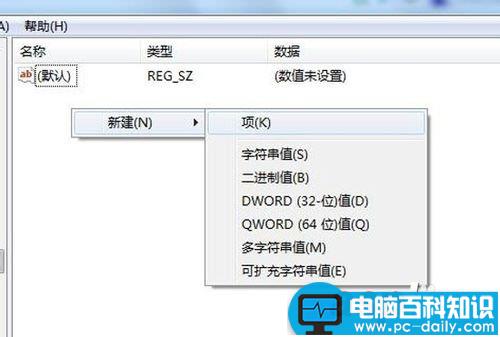
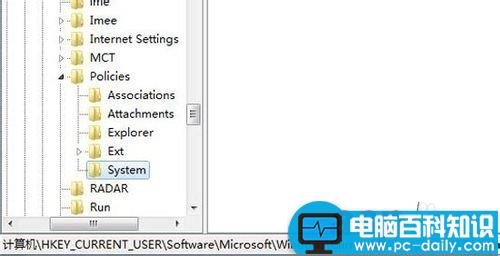
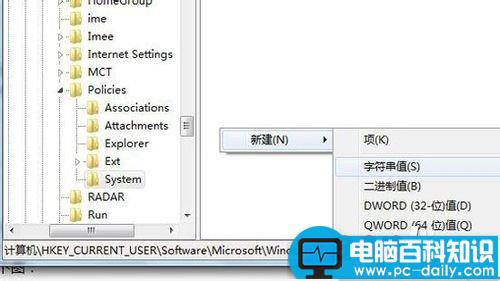
4、选中“System”项后,右击右边空白处,“新建”——“字串符值”或者“DWORD值。
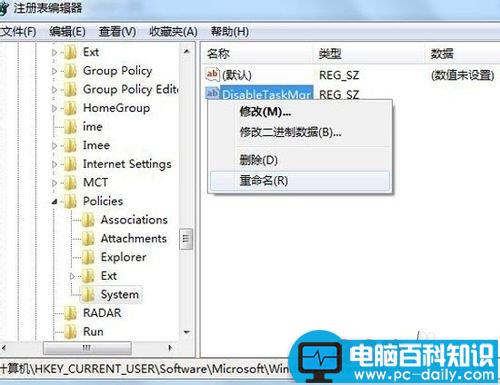
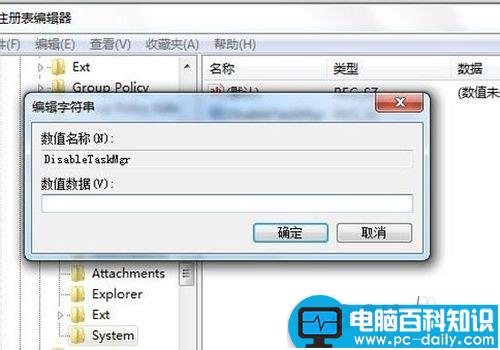
5、将新建的字符数串值命名为“DisableTaskMgr”,并右击“修改“,设置其数值数据,其中1表示禁止任务管理器,键值无数值是不禁止。
相关影片资源迅雷下载推荐
prt文件是什么类型?怎么打开?
调出组策略
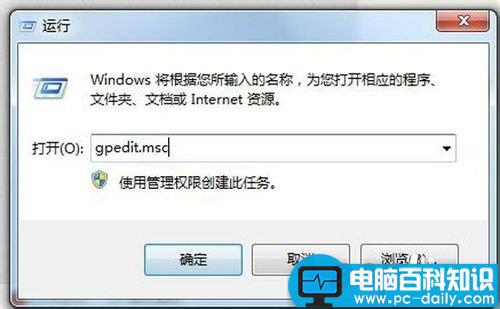
1、打开电脑,点击左下角”开始“,选择运行,打开运行对话框后输“gpedit.msc”,调出本地组策略编辑器:
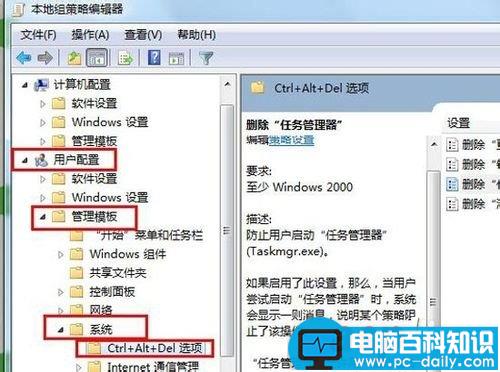
2、在打开的”本地组策略编辑器“中依次打开,本地计算机策略/用户配置/管理模板/系统/Ctrl+Alt+Del 选项,如下图:
3、在打开的右边界面中,鼠标双击”删除任务管理器“,如下图:
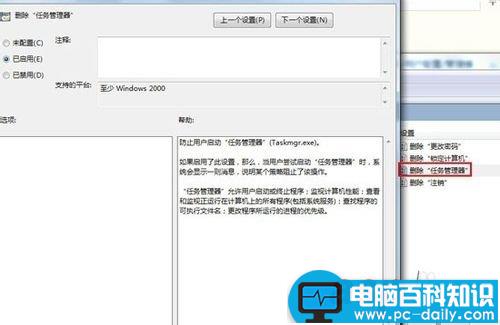
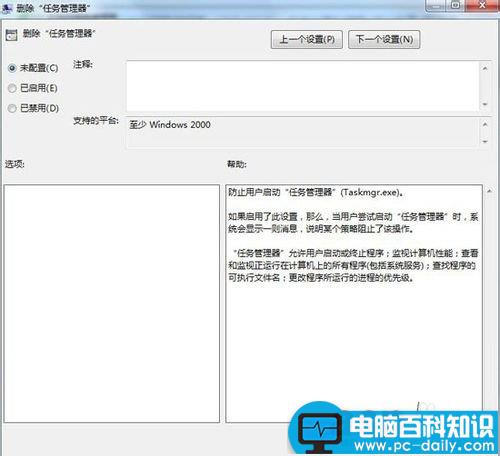
4、在打开的删除”任务管理器“界面中,选中”未配置“或是”已禁用“,点击确定或是应用!
其中选择”已启用“则会防止用户启动“任务管理器”(Taskmgr.exe)。
以上就是任务管理器打不开怎么办的解决方法介绍,希望能对大家有所帮助!
相关影片资源迅雷下载推荐
支付宝账号忘记了怎么办?如何查看?
版权声明:除非特别标注,否则均为本站原创文章,转载时请以链接形式注明文章出处。