

对于电脑放大镜实用程序,我想必大家用的是很少很少。估计有的人都不知道怎么去打开它。下面我就告诉大家怎么打开电脑放大镜的程序,就当娱乐娱乐吧。其实小白也没怎么用过这程序。既然有,肯定有它的用处。虽然平时用不着,了解一下也是好的。


1、首先我们在电脑桌面左下角找到开始图标:如下图:

相关影片资源迅雷下载推荐
电脑屏幕怎么使用qq及win快捷键来截图
2、找到之后我们点击打开,然后在里面找到运行一栏,一般在右边的最后一行,如图所示:

3、我们打开运行,会出现运行小窗口。然后我们在输入框内,输入英文magnify。{字母不分大小写}
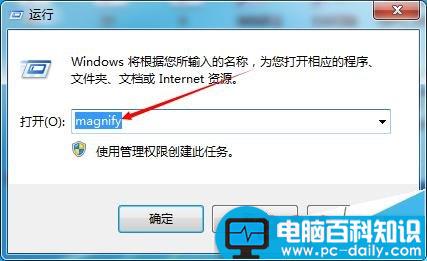
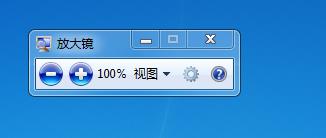
4、输入之后,我们点击确认。放大镜程序就出现在桌面上了。这时候根据自己的需求来调试放大倍数就可以了。

注意事项:退出程序直接关闭程序窗口就可以。
相关影片资源迅雷下载推荐
如何设置电脑不能下载?
版权声明:除非特别标注,否则均为本站原创文章,转载时请以链接形式注明文章出处。