

截图是我们平时经常会使用到的工具,电脑上很多的操作我们有时需要将其截图保存下来使用,就像些经验一样,每一个操作的步骤都学要截图。那么系统自带的截图软件每次都需手动的搜索打开,很麻烦,如何设置快捷键让其更快的调用,这里就和大家一起分享一下。
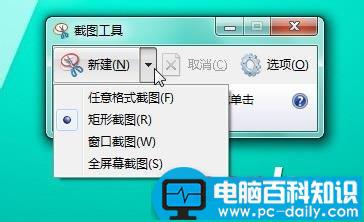
方法/步骤
1、打开电脑,直接在开始菜单中搜索“截图工具”。
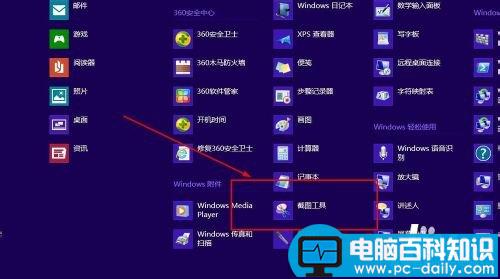
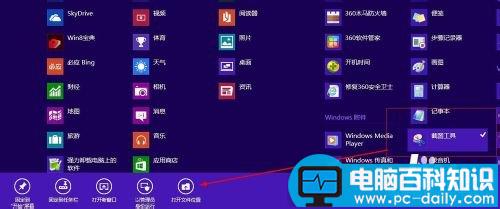
2、找到截图工具之后不要打开,而是右击截图工具,在右击菜单中有一个打开文件所在位置的选项,单击打开。
相关影片资源迅雷下载推荐
TwinsOrNot测测那些撞脸的明星
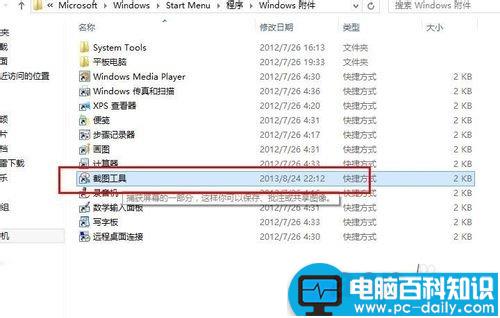
3、打开后在文件夹中有一个截图工具的程序,选中后继续右击截图工具,选择属性选项。
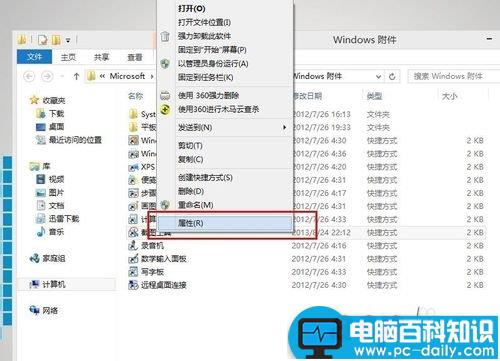
4、在打开的属性界面和其他的应用程序是不一样的,这里的属性界面多了一个快捷键的栏目,直接在属性的快捷键中国输入即可。
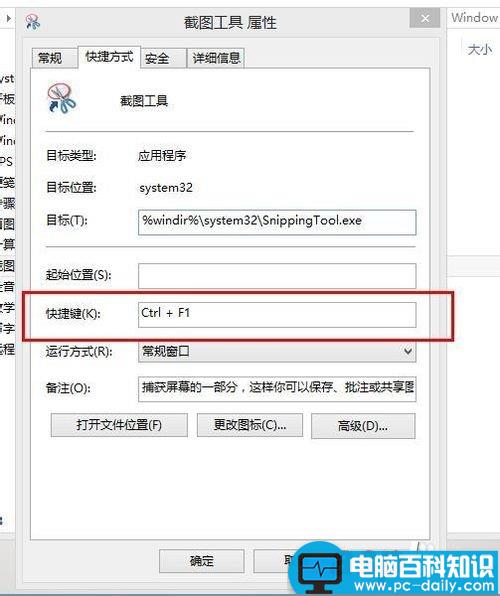
以上就是电脑截图工具的快捷键怎么设置方法,希望能对大家有所帮助!
相关影片资源迅雷下载推荐
电脑开机太慢自检时间太长怎么办?
版权声明:除非特别标注,否则均为本站原创文章,转载时请以链接形式注明文章出处。