

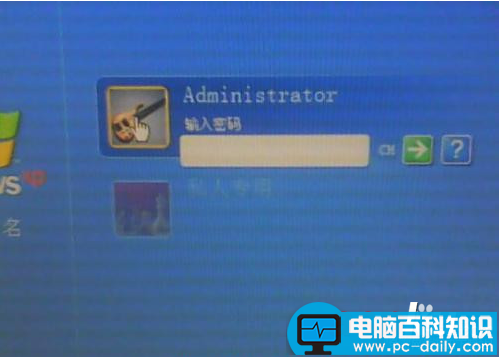
我们使用电脑的时候,有时候喜欢给自己的电脑设置一开机密码,用来保护自己的隐私。但是一般在家里使用电脑每次开机都要输入密码很麻烦,就想要取消开机密码。那么怎么取消开机密码呢?下面小编来演示一下。
方法/步骤
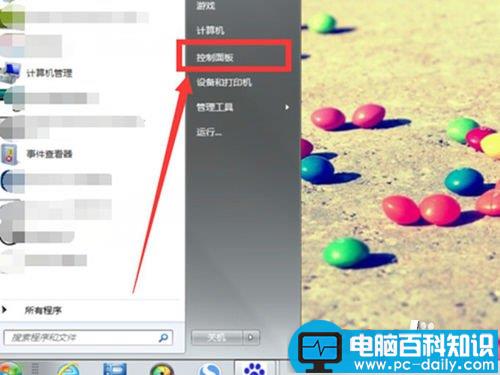
1、找到位于电脑左下角的开始图标,并单击它。

2、在其中单击“控制面板”。
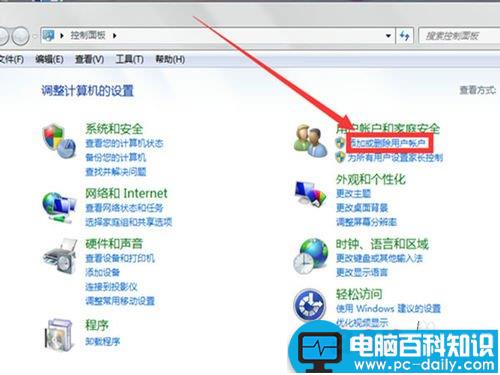
3、单击“添加或删除用户账户”,如图。
相关影片资源迅雷下载推荐
电脑打开文件夹反应慢怎么办?
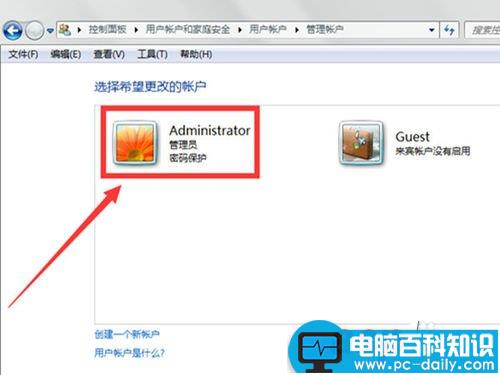
4、单击如图的管理员账户图标。
5、在左边选择“删除密码”。
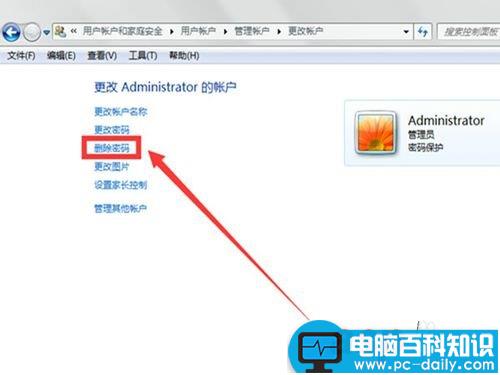
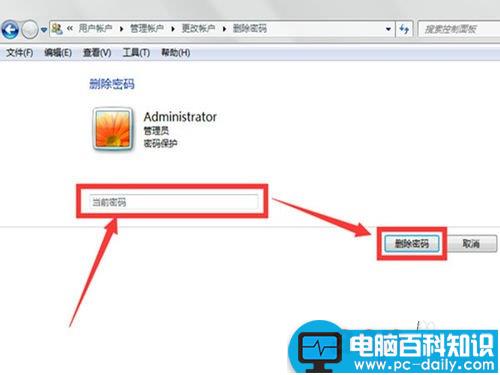
6、在框里输入你所设置的开机密码,然后单击“删除密码”即可。
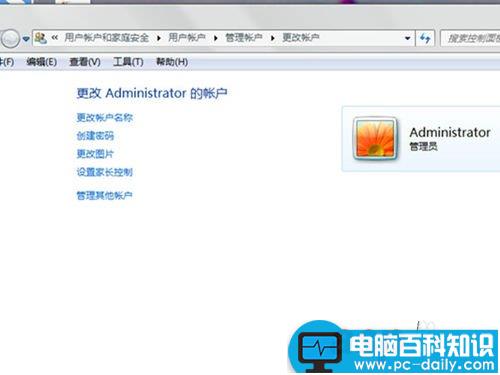
7、最后密码就删除成功了,以后每次开机都不用再输入密码了。
以上就是开机密码取消方法介绍,希望能对大家有所帮助!
相关影片资源迅雷下载推荐
电脑远程共享文件找不到网络路径怎么办?
版权声明:除非特别标注,否则均为本站原创文章,转载时请以链接形式注明文章出处。