

今天使用远程共享服务与好友共享文件,发现弹出错误提示对话框,显示“win7远程共享文件失败,错误0x80070035找不到网络路径”下面小编为大家分享下碰到此种情况解决办法,希望对大家有所帮助。
查看是否网络故障
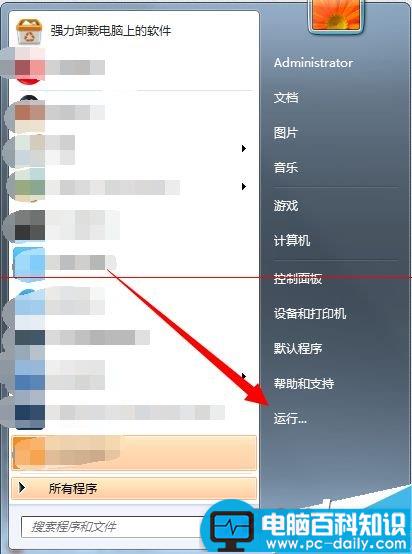
1、打开电脑左下角“开始菜单”,找到【运行】选项,点击打开
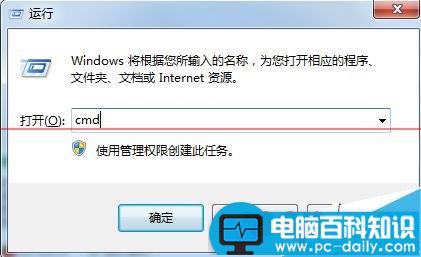
2、在弹出的运行对话框,输入 cmd 命令,点击确定
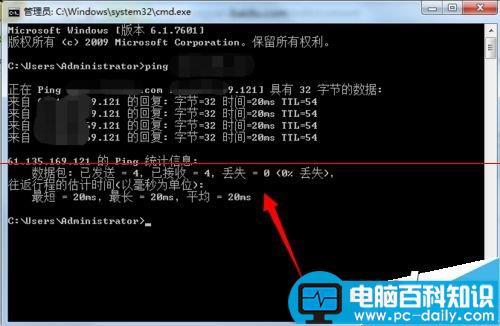
3、进入命令行界面,输入 ping ip地址,查看网络连接是否正常,出现下图显示说明网络连接正常。
关闭防火墙
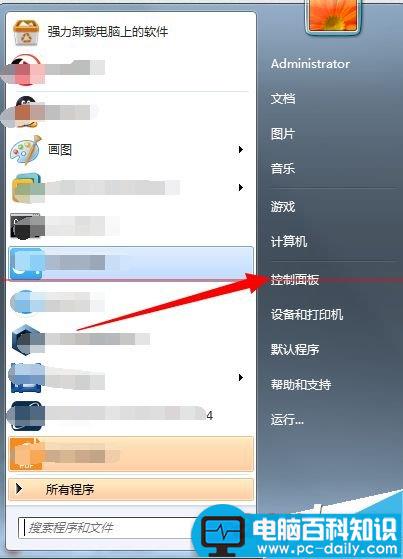
1、在开始菜单中找到【控制面板】,点击打开
2、进入控制面板界面,找到【系统与安全】选项,点击打开

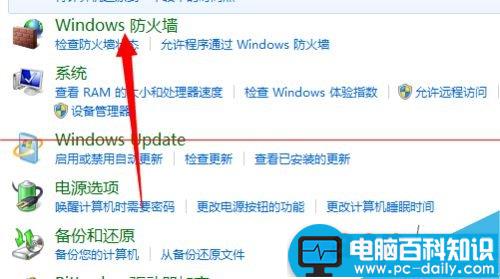
3、在列表中找到【windows防火墙】选项,点击打开
相关影片资源迅雷下载推荐
如何快速成为电脑达人?只需九个步骤
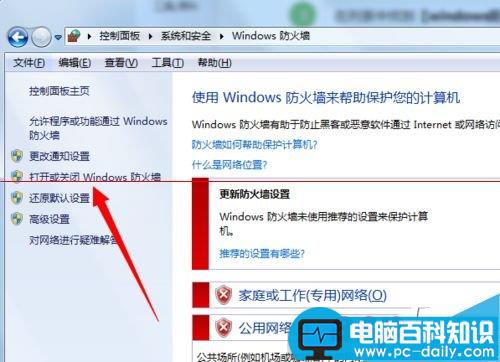
4、在左上角菜单栏处,点击打开【打开或关闭windows防火墙】选项
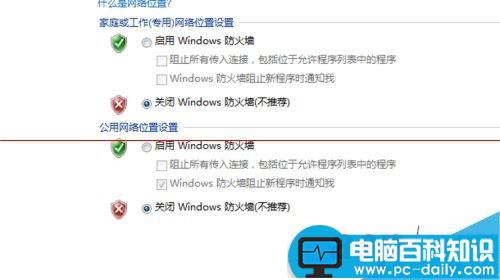
5、在选项中,将两项都关闭,然后点击确定
开启服务
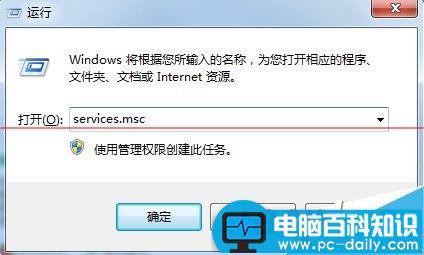
1、在运行对话框输入 services.msc 命令点击确定。进入服务项
2、进入服务项列表找到【TCP/IP NetBIOS Helper】服务,双击打开
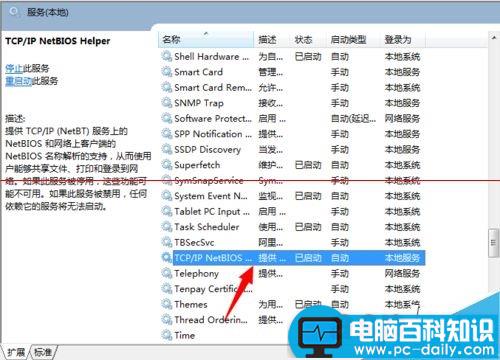
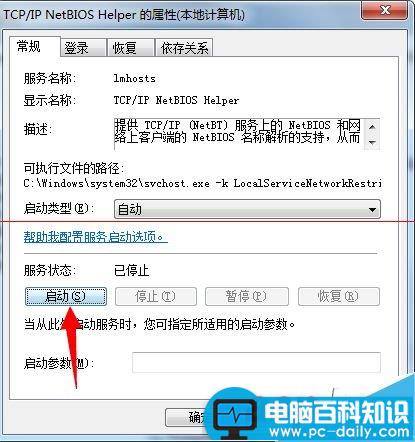
3、进入服务属性对话框,点击下方【启动选项】将该服务启动。OK问题解决
相关影片资源迅雷下载推荐
云存储的年代,U盘还有多久会被淘汰?
版权声明:除非特别标注,否则均为本站原创文章,转载时请以链接形式注明文章出处。