

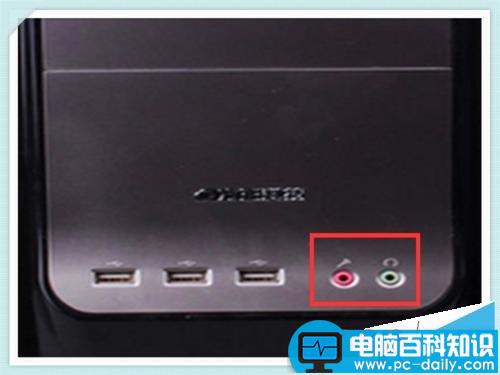
主机前边的插孔一直挺好用的,用着也方便。这天突然没有声音了,试了下后边的插孔,是有声音的。可是用后边的插孔,太不方便了。耳机线没有那么长,用着不舒服。今天就为大家介绍xp系统的电脑主机前面的耳麦插孔没有声音的解决方法,一起来看看吧!
方法/步骤
1、点电脑左下角的开始——再点所有程序——打开控制面板

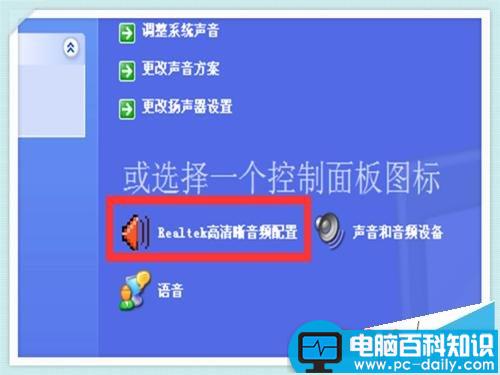
2、点下图红框处的声音、语音音频设备。

3、点REALTEK
相关影片资源迅雷下载推荐
无法打开代理服务器提示代理服务器没有设置为完全访问该怎么办?
4、点音频I/O

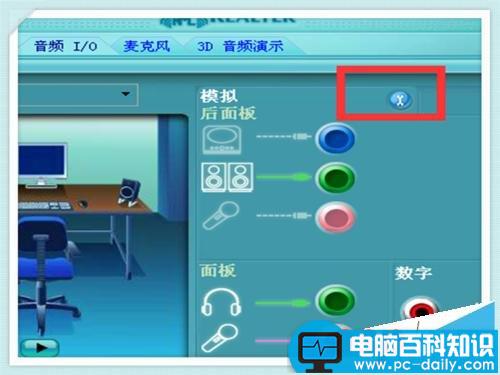
5、点小扳手
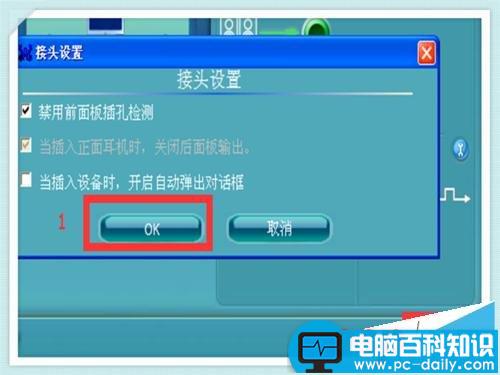
6、在下图红框禁用前面板插孔检测处打对勾。
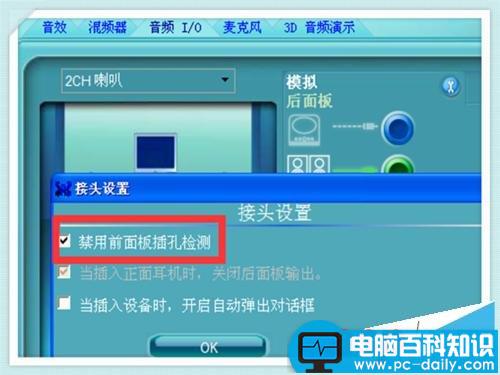
7、点1和2 就OK了
以上就是xp系统的电脑主机前面的耳麦插孔没有声音的解决方法,是不是很简单啊,朋友同样的问题可以参考本文,希望能对大家有所帮助!
相关影片资源迅雷下载推荐
华硕笔记本键盘中Fn键怎么关闭?Fn键的设置方法
版权声明:除非特别标注,否则均为本站原创文章,转载时请以链接形式注明文章出处。