

开机提示windows延缓写入失败—导致出现windows延缓写入失败多数情况是由于用户非法关机或者突然断电导致~系统文件由于以上不当操作导致文件损坏,这样会影响开机,开机反应速度慢,要解决此类问题,需要修复损坏文件即可~
软件名称:360安全卫士最新版 10.2.1189 简体中文 官方版 安装版软件大小:53MB更新时间:2015-10-18
解决办法一:
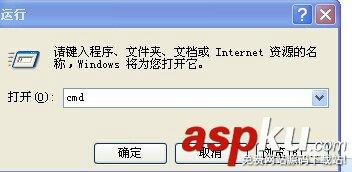
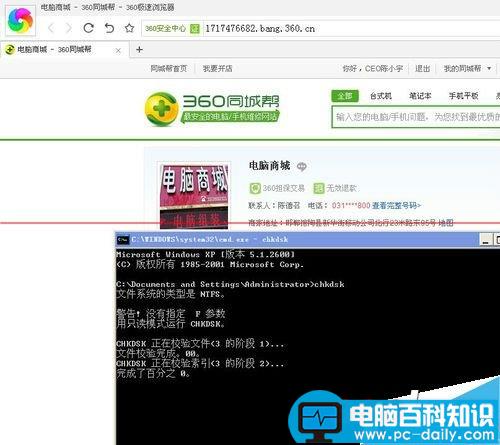
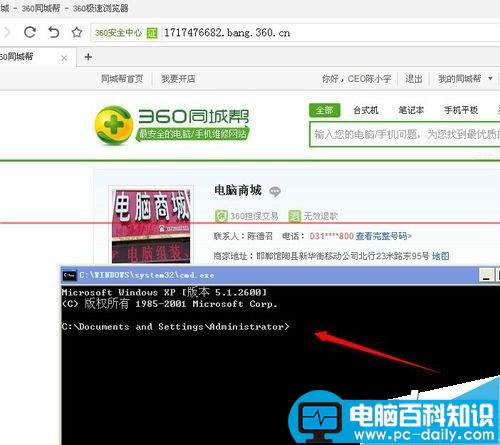
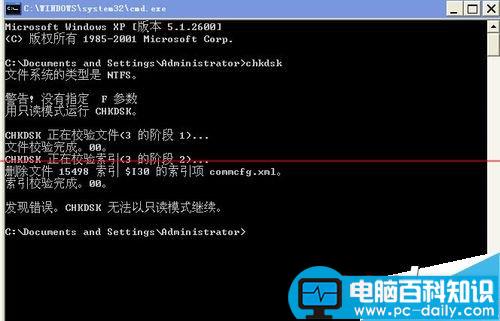
1、用windows自带工具修复受损文件磁盘 找到电脑运行命令,输入cmd命令进入命令操作窗口,之后在命令窗口输入chkdsk命令再按回车键开始执行相关磁盘检测与修复,如下图:
解决办法二:
相关影片资源迅雷下载推荐
2015微软商城七夕(8月17日-20日)限时大促开场:爱相随立减300元
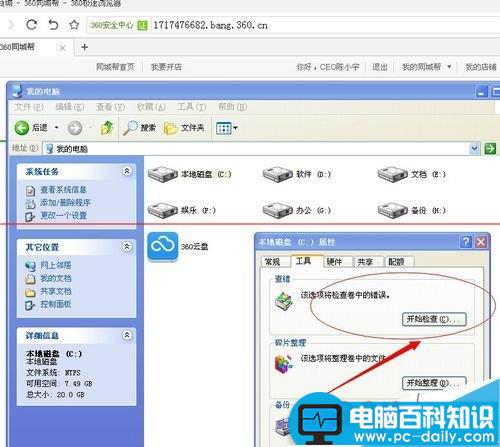
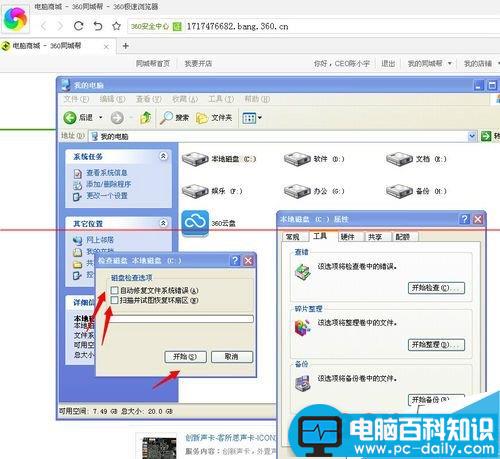
用磁盘工具修复也是电脑自代的修复工具 一般出现windows延缓写入失败提示,一般均是由于系统盘(C盘)内部有文件损坏,所以我们可以尝试使用磁盘管理工具修复,方法是进入我们的电脑,在C盘上右键选择属性,找到工具,然后选择“开始检查错误”,之后将自动修复与扇区修复选项就选上,之后开始执行即可,一把等待其完成即可解决问题,如下图所示:
解决方法三:
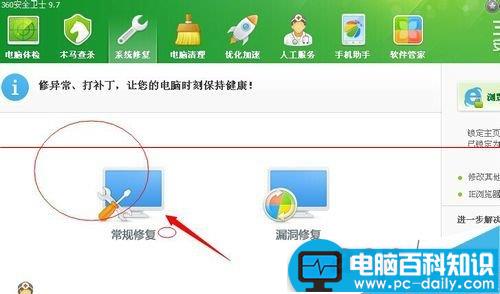
可以用安全卫士修复系统,或清理插件,修复启动项目,竟可解决~~~


注意事项:
1、进系统后竟可输入命令修复。
2、用第三方软件修复其系统文件。
相关影片资源迅雷下载推荐
xp系统的电脑主机前面的耳麦插孔没有声音怎么解决?
版权声明:除非特别标注,否则均为本站原创文章,转载时请以链接形式注明文章出处。