

在有些电脑系统默认中开启了自动播放功能,这也是为了方便更多的人使用,其实有不少用户觉得这个设定有点不太合理,因为自动播放这个功能带来了不少的坏处,那我们可以自己关闭Win7系统自动播放这项功能吗,
当然,这也是可以的,下面请开始我的表演,给大家带来如何关闭Win7系统中的自动播放功能的操作详细解说。
Win7怎么关闭自动播放功能
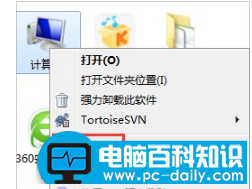
在电脑桌面右击“计算机”或“我的电脑”,在出现的上下文菜单中选择“管理”,
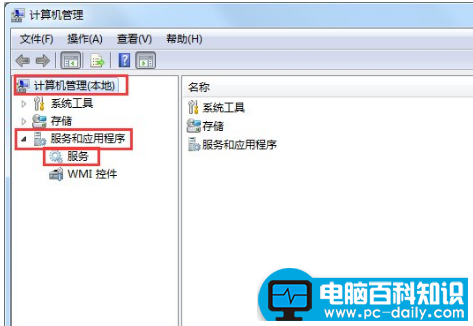
在“计算机管理”窗体中定位到“计算机管理 -》 服务和应用程序 -》 服务”,在右侧的“服务名称”下
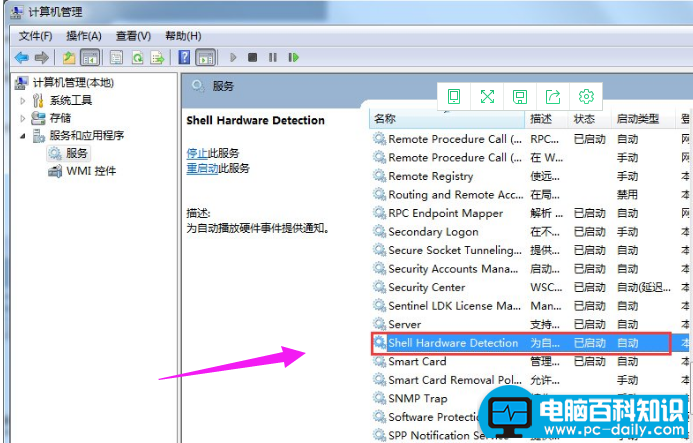
找到“Shell Hardware Detection”服务
相关影片资源迅雷下载推荐
电脑开机的速度,详细教您优化处理电脑开机速度的技巧
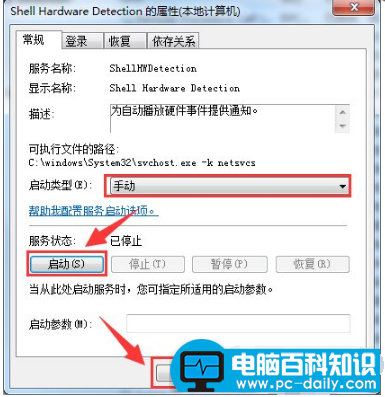
双击此服务打开属性窗体,在“常规”选项卡下设置启动类型为“手动”或者“禁用”,
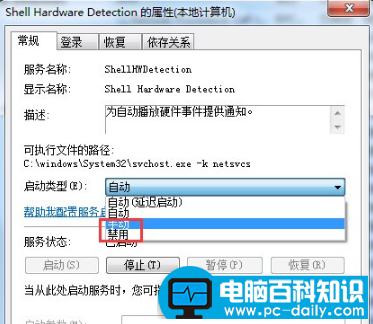
通过点击“停止”按钮设置服务状态为停止状态。
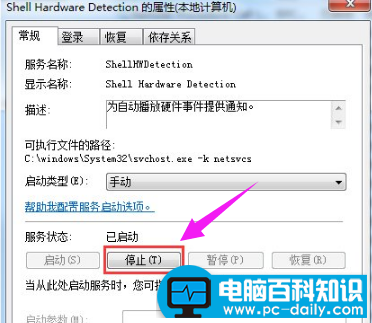
设置成功后,点击“确定”按钮即可。
以上就是Win7关闭自动播放功能的操作技巧。
如果觉得有帮助可以点击收藏我们,方便后期需要。
相关影片资源迅雷下载推荐
主页经常被篡改怎么办,详细教您主页被篡改的修理技巧
版权声明:除非特别标注,否则均为本站原创文章,转载时请以链接形式注明文章出处。