

下载文件或者存储文件的时候,电脑系统一般会有一个默认的文件格式,对于各位windows用户来说,必定要遇到很多需要更改文件类型的情况。如果更改错误,那文件就不能按照正常形式打开。那么该怎么正确更改文件格式呢?
文件类型如何更改
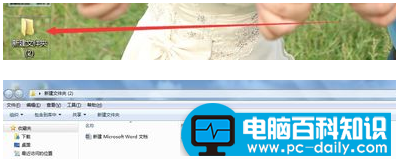
找到所要修改文件名的文件夹。打开,找到需要修改的文件,可以看到文件名是不显示的。
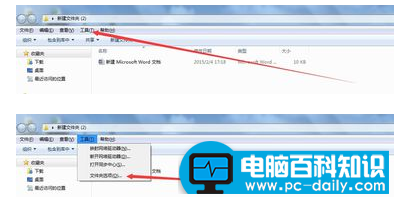
点击箭头所示的工具选项,选择文件夹选项。
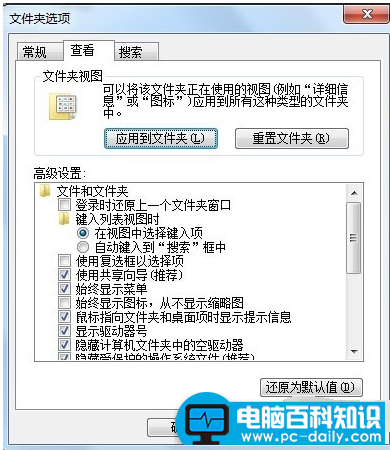
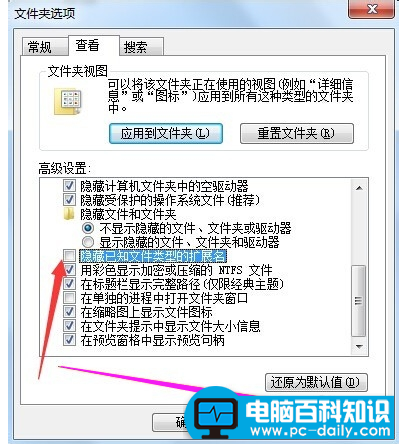
进入文件夹选项页面,在当前页面可以看到有常规、查看和搜索三个栏目,点击一下查看。
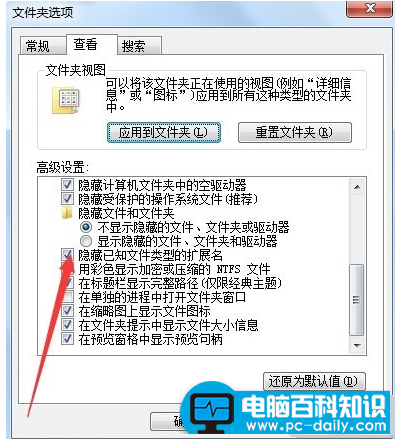
将隐藏已知的文件扩展名去掉。点击一下即可,然后点击应用。
相关影片资源迅雷下载推荐
电脑百科知识网教您vmware虚拟机的使用教程
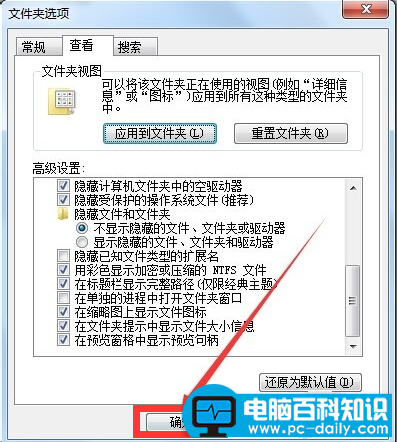
点击确定,即修改完成,可以看到已经显示出来了。
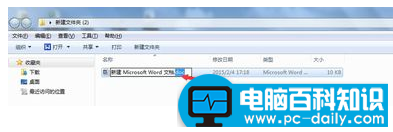
将文件名点蓝,修改即可。
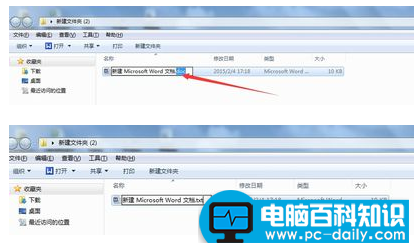
确认修改,一般情况下,这样修改很多东西无法保存。
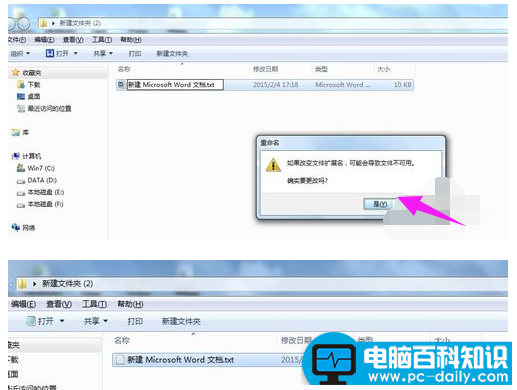
以上就是更改文件类型的技巧。
如果觉得有帮助可以点击收藏我们,方便后期需要。
相关影片资源迅雷下载推荐
电脑百科知识网告诉您清理电脑磁盘的方法
版权声明:除非特别标注,否则均为本站原创文章,转载时请以链接形式注明文章出处。