

除了通用的微信截图和QQ截图,大家还知道其他截图方法吗?还有,知道怎么在电脑上视频截图呢?今天小编就来给你们讲讲如何在电脑上视频截图。
截图方法
第一种,就是用播放器截图,先暂停视频,然后单击鼠标右键找到里面的“截图”
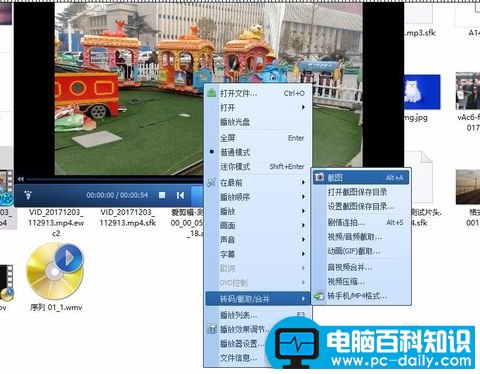
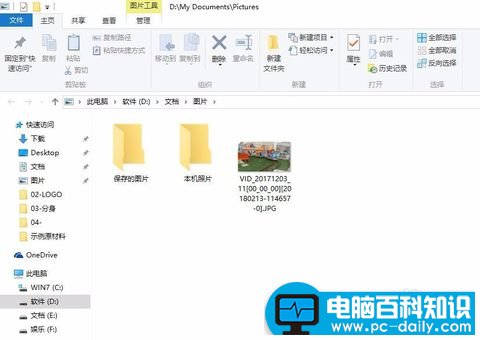
然后鼠标点击打开“截图保存目录”就可以看到截取的图了。
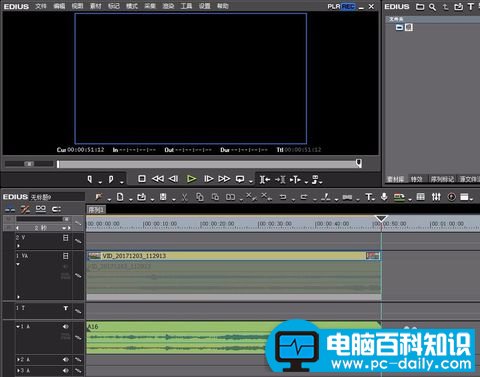
第二种,就是用视频后期制作软件进行截图,就好像我们常用的EDIUS等一些软件。
相关影片资源迅雷下载推荐
一周不关闭路由器耗电多少?小编告诉您
然后找到要截图的是时间点,然后设定成只有1帧的输出出入点。
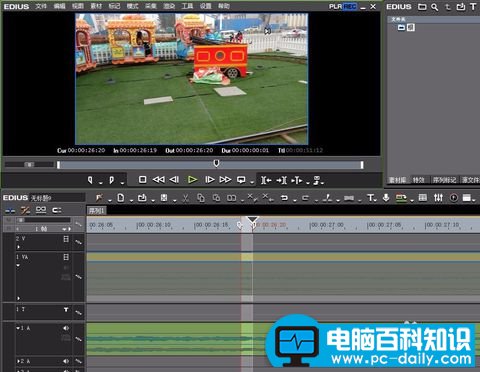
然后渲染输出的格式选择为图片格式。
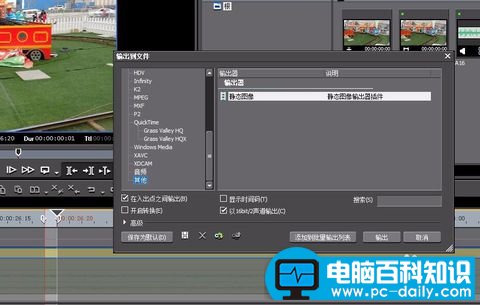
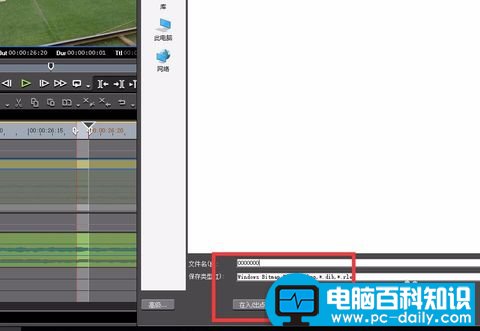
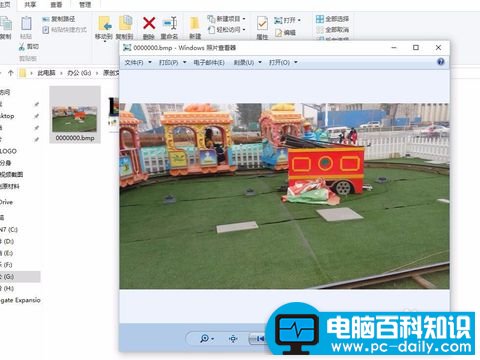
输出完成了以后,就可以到目标文件夹里查看截图啦!
以上就是关于如何在电脑上视频截图详细图片操作介绍,希望对大家有帮助。
相关影片资源迅雷下载推荐
学会这几点,轻松设置代理IP
版权声明:除非特别标注,否则均为本站原创文章,转载时请以链接形式注明文章出处。