

众所周知WiFi非常方便,这里教大家对无线路由器的简单操作,以天翼网关为例。如何改WiFi密码,更改管理员密码,管理连接设备。
具体方法
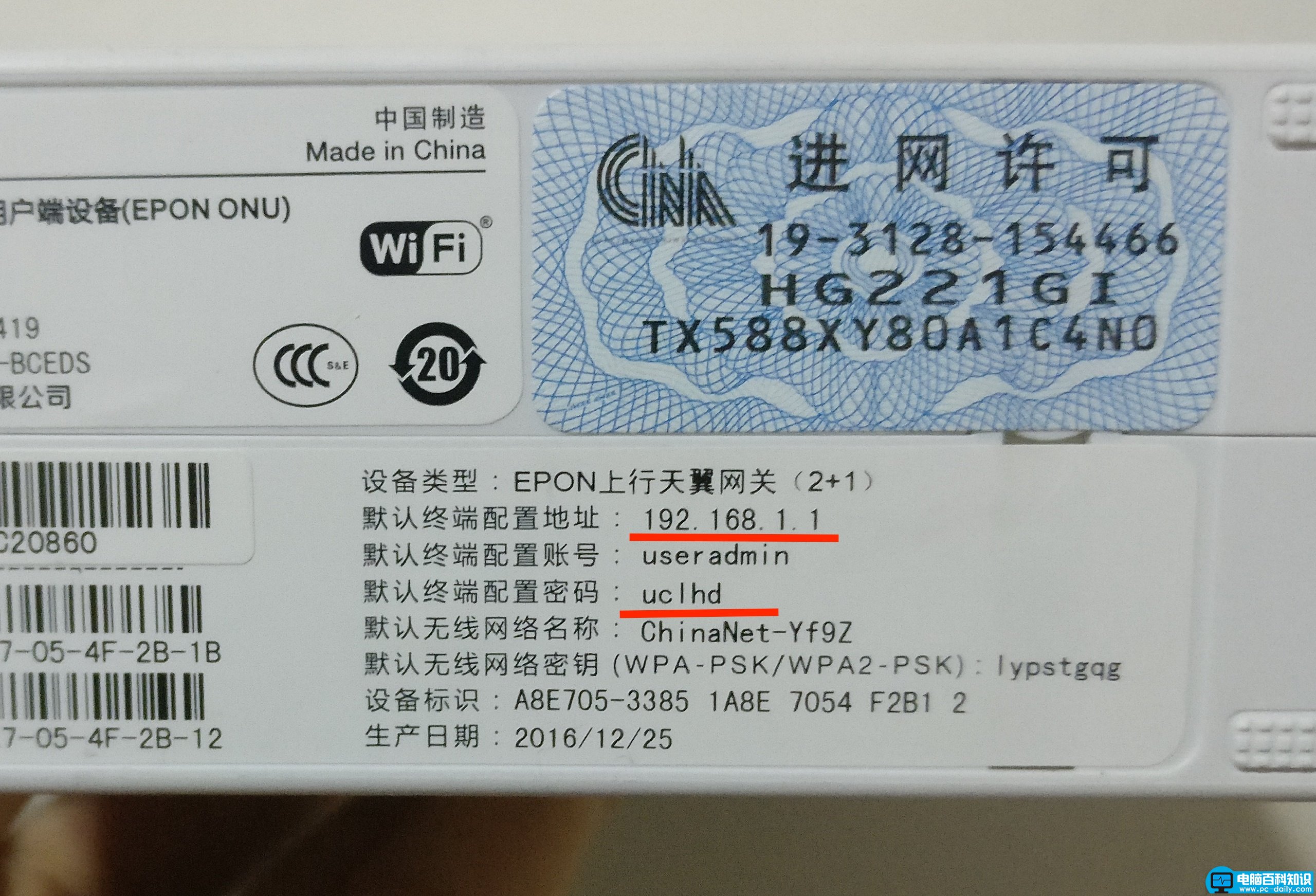
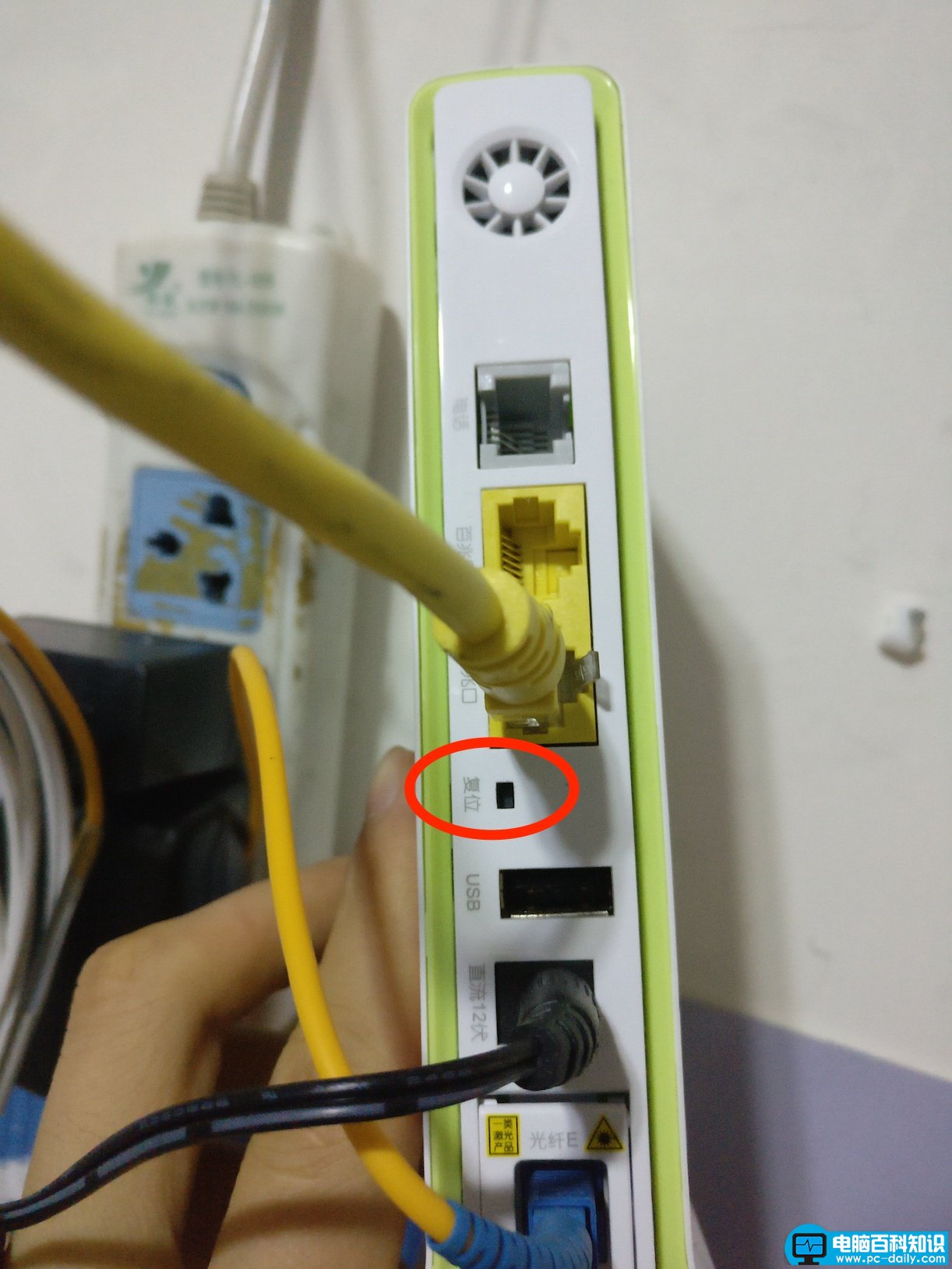
1.首先,得要知道默认终端配置地址和默认终端配置密码。可以从无线路由器背面标签得知。如果不知道密码了,可以通过复位(用插针捅一下复位孔)将其改为默认密码。
点击图片查看大图
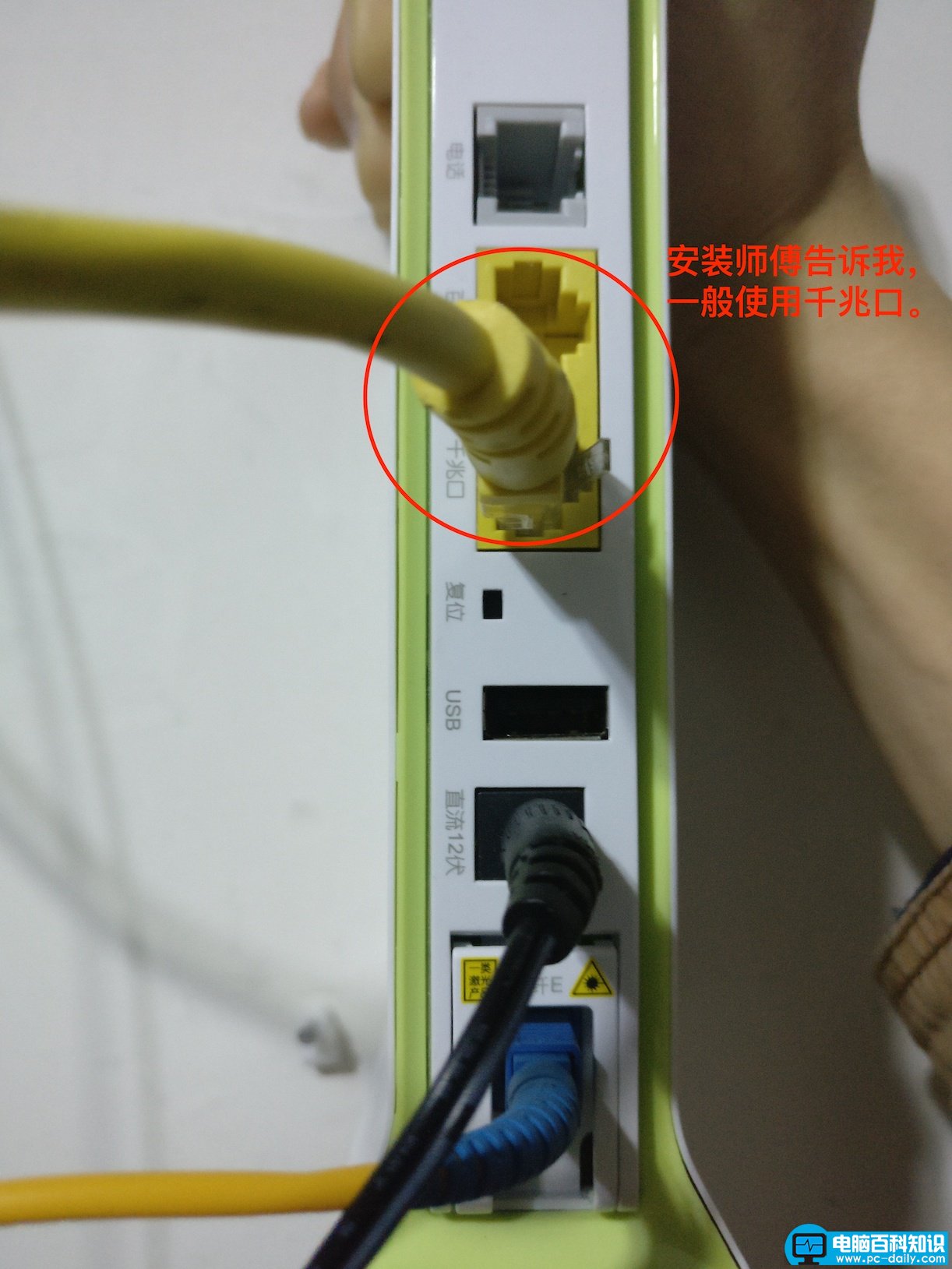
2.用网线连接无线路由器(已接通电源)和电脑。
点击图片查看大图
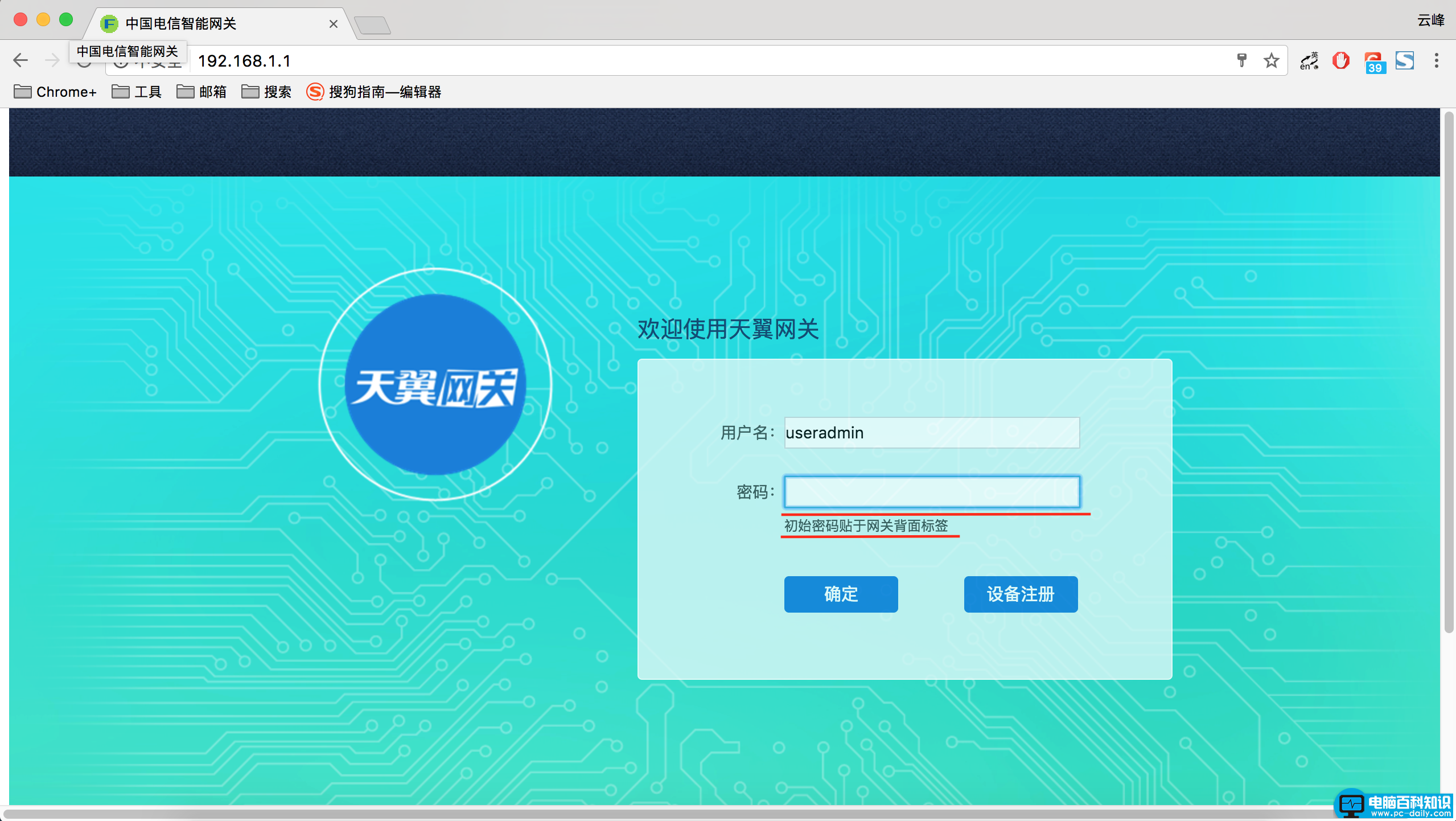
3.打开电脑的浏览器,在地址栏输入从标签得知的默认终端配置地址。进入页面后,在密码栏输入得知的“默认终端配置密码”。
点击图片查看大图
相关影片资源迅雷下载推荐
TP-Link云路由器更改LAN口IP地址的简便方法
4.进入界面后,点开设备类型,再点击所选设备。出来界面后就可以进行下线处理和限速处理。
点击图片查看大图
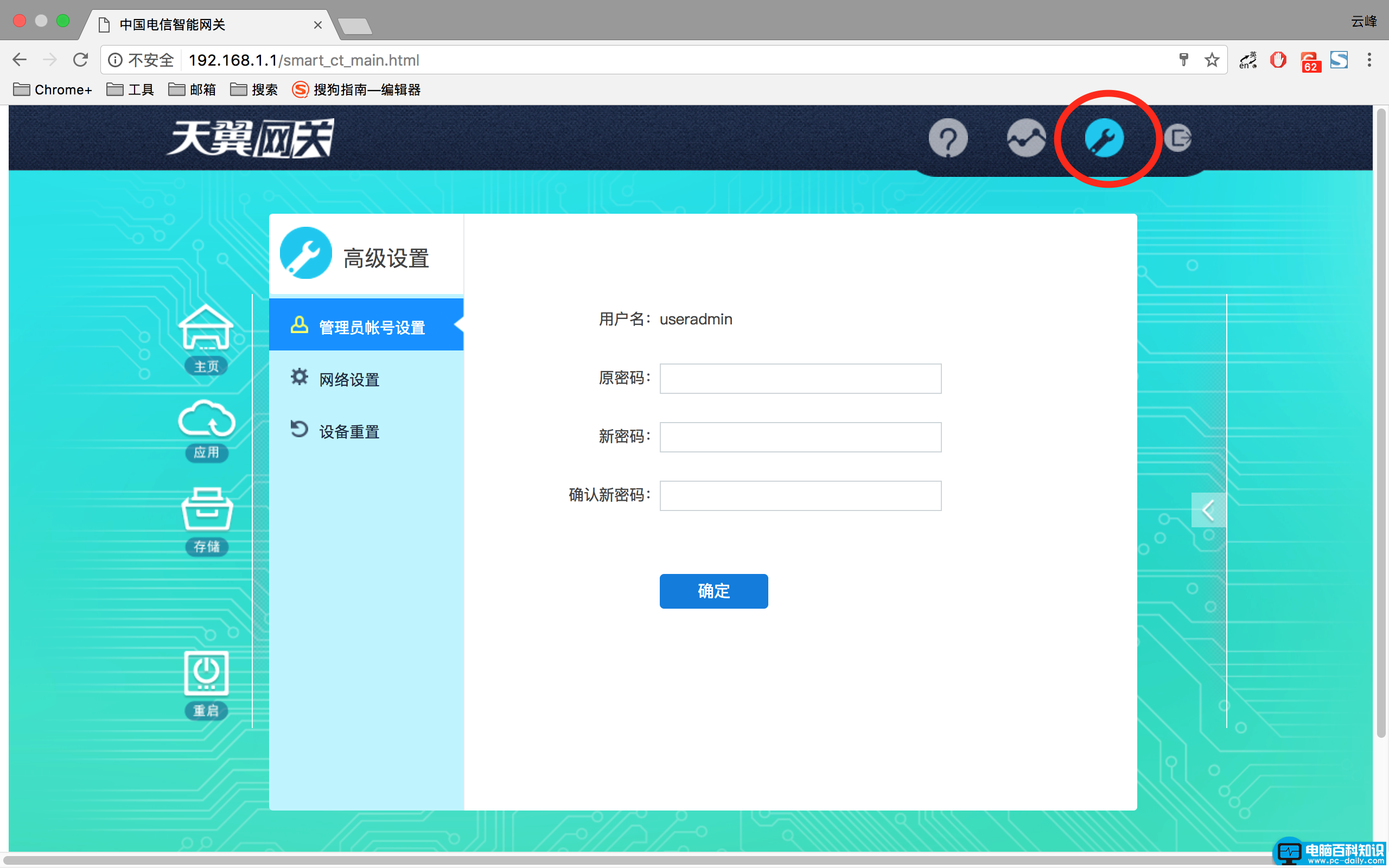
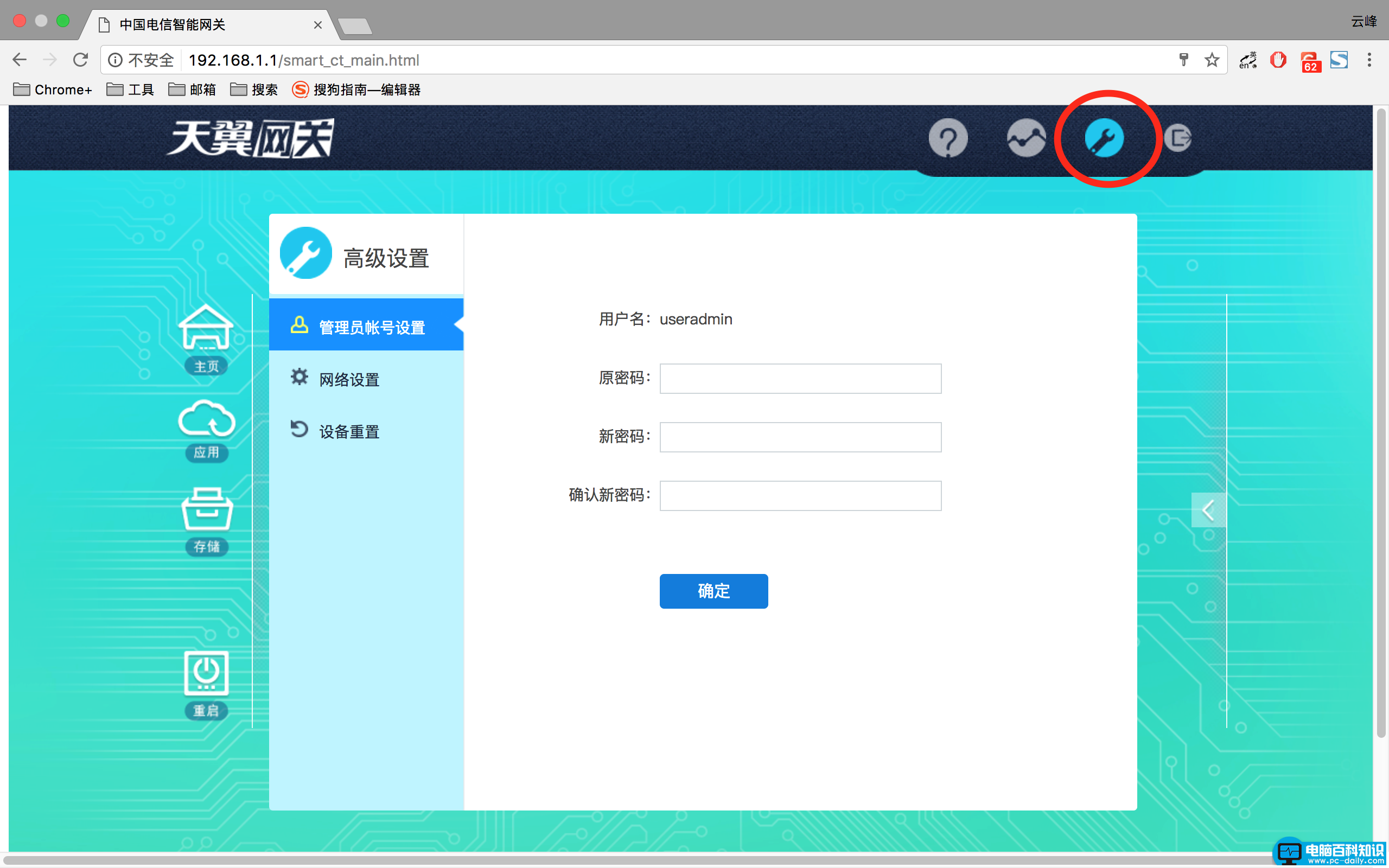
5.进入界面后,点击高级设置,输入原密码和新密码就可以修改终端配置密码了。
点击图片查看大图
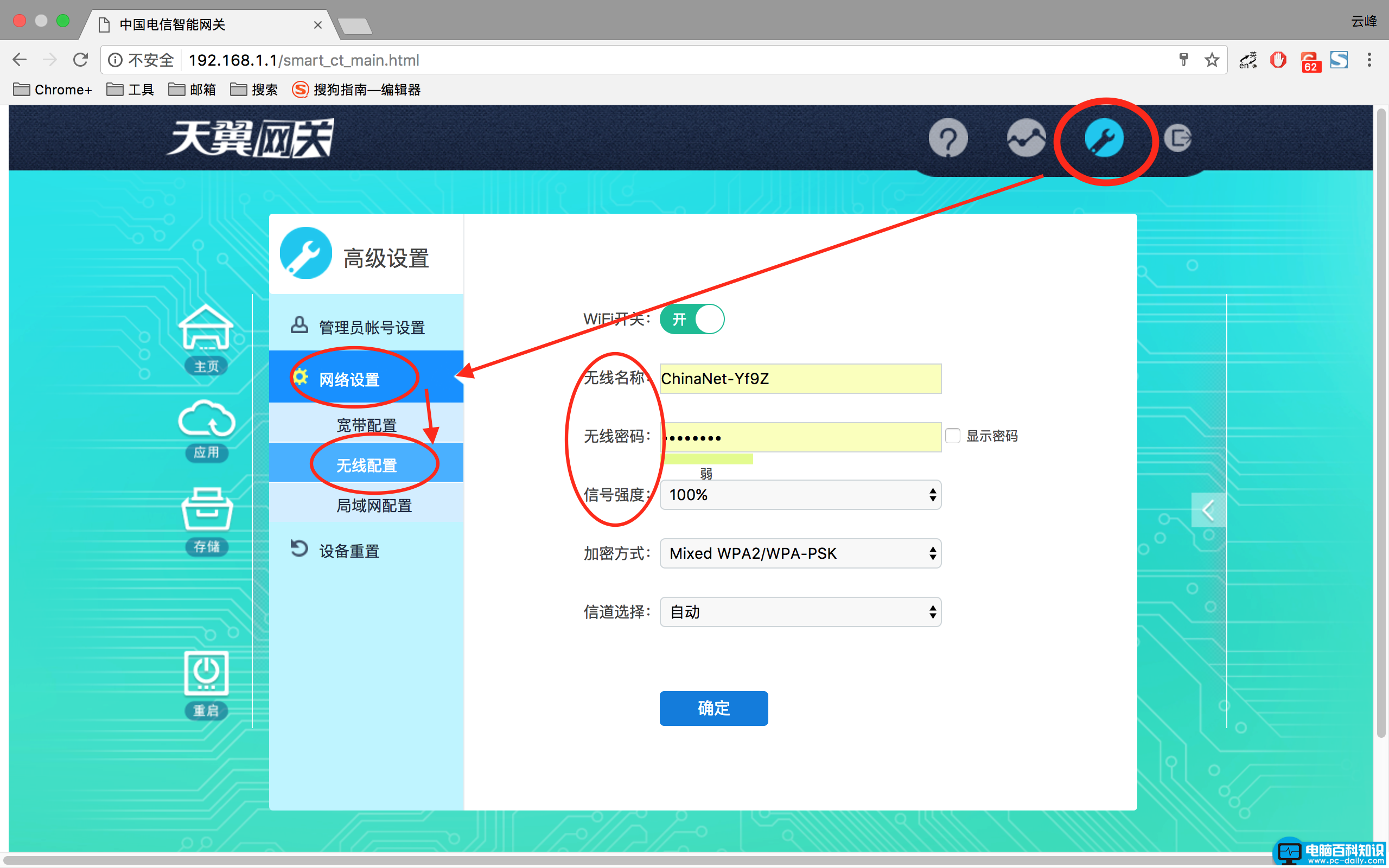
6.进入界面后,依次点击 高级设置-->网络设置-->无线设置,就可以对WiFi进行设置了(更改WiFi密码和强度)。
点击图片查看大图
End特别提示
如果忘记管理员密码,可以进行复位处理。所以标签上的默认密码一定要记好,防止标签损坏遗失。如果更改密码等内容后,也请记住更改后的密码,以免日后忘记。
相关影片资源迅雷下载推荐
电脑百科知识网教您代理服务器设置方法
版权声明:除非特别标注,否则均为本站原创文章,转载时请以链接形式注明文章出处。