

最近有网友告诉小编,自己的电脑不知道该怎么设置IP地址。其实设置方法并不难,照着小编做,轻而易举就能设置完成。
Windows7系统手动指定IP地址的详细设置步骤
1、鼠标点击电脑桌面右下角小电脑图标 ,在弹出的对话框中,点击 打开网络和共享中心。

2、弹出 网络和共享中心 的界面,点击 更改适配器设置
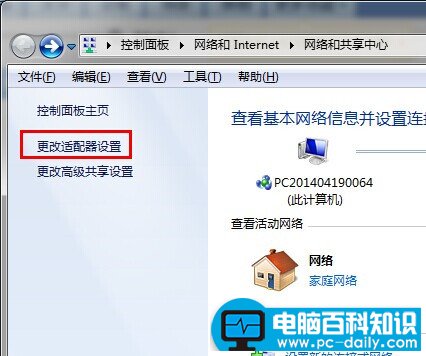
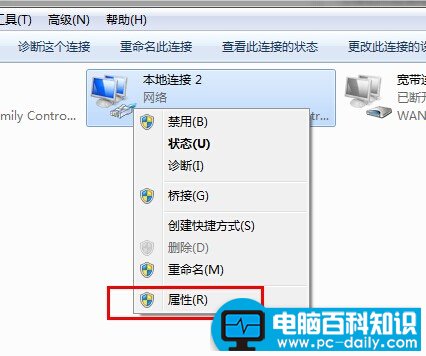
3、找到 本地连接,右键点击并选择 属性。
相关影片资源迅雷下载推荐
电脑有时无法获取IP地址该怎么解决
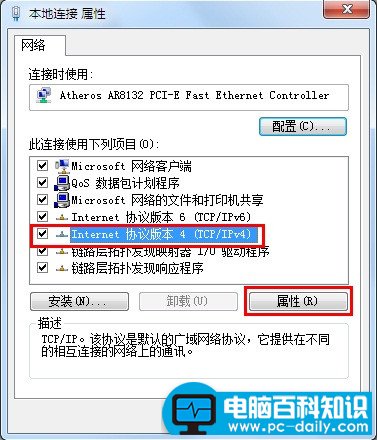
4、弹出窗口后,点击 Internet协议版本4(TCP/IPv4),点击 属性。
5、选择 使用下面的IP地址(S);设置IP地址为 192.168.1.10,子网掩码为 255.255.255.0,点击 确定。如下图所示:
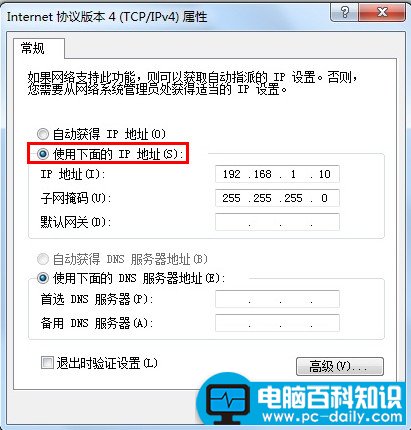
Windows7系统手动指定IP地址的详细设置完成。
相关影片资源迅雷下载推荐
电脑百科知识网关于无线路由器加密类型的介绍
版权声明:除非特别标注,否则均为本站原创文章,转载时请以链接形式注明文章出处。