

1、用微信电脑版,打开一个微信公众号里面的一个视频链接。
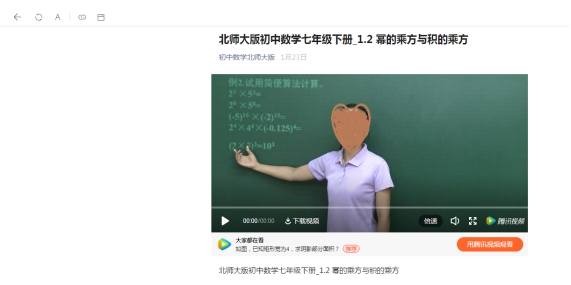
2、先不要播放,在该页面左上方点击“复制页面链接”菜
单。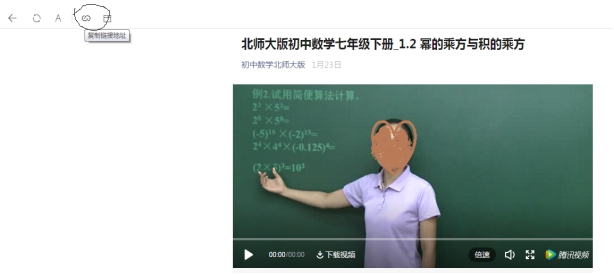
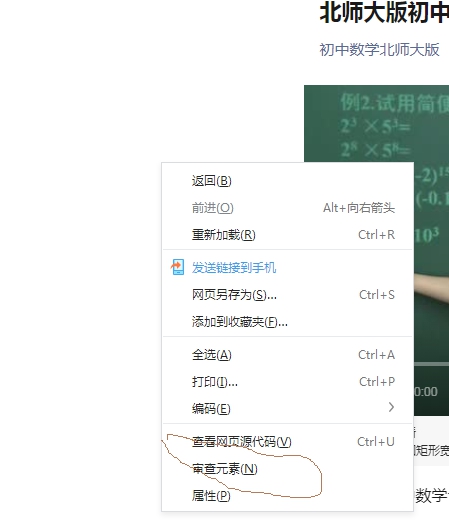
3、然后打开360浏览器,把刚才复制的页面地址粘贴到地址栏打开,这时先不要播放,然后在播放页面的空白处按鼠
标右键,选择“审查元素”,或按快捷键“F12”。
相关影片资源迅雷下载推荐
如何将电脑恢复出厂设置(win10,win7详细图文操作)
4、在审查元素页面依次找到“Network”下面的“Media”。
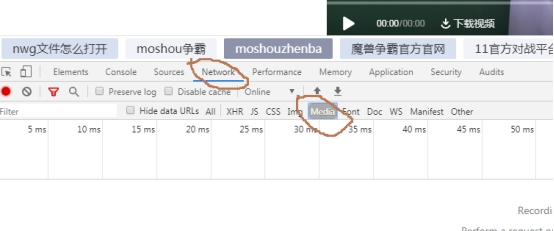
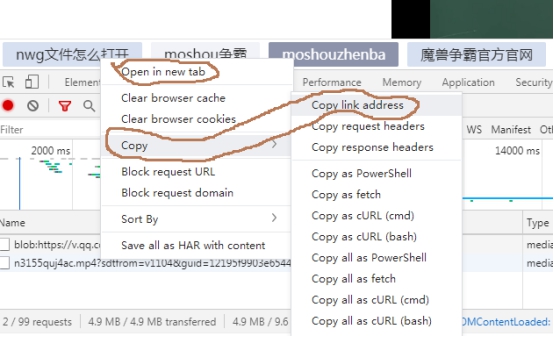
5、然后点击视频播放按钮,在审查元素页面“name”项下第二行有一个地址比较长的“HTTPS”链接,在其上面点击鼠标右键,选择“copy”子菜单中的“copy link address”,把
地址粘贴到地址栏,或直接选择“open in new tab”。
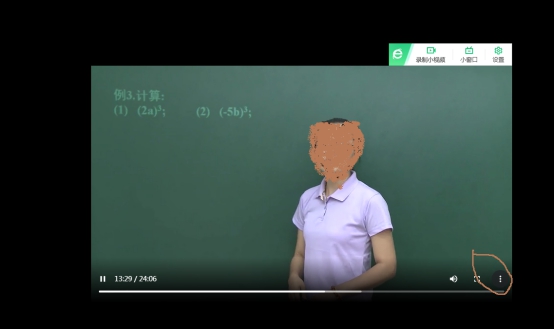
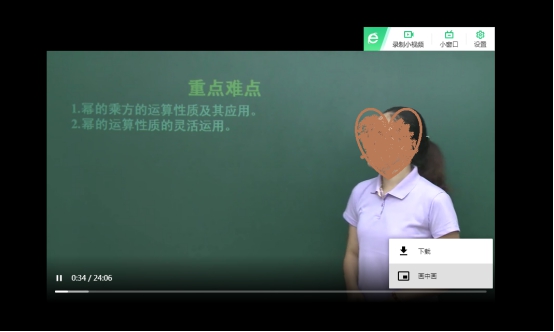
6、在新打开的播放页面的右下角有一个三点的图标,点击图标会提示下载,选择下载的视频格式和保存位置即可。
相关影片资源迅雷下载推荐
苹果手机备份到电脑(4个方法iphone照片导入电脑)
版权声明:除非特别标注,否则均为本站原创文章,转载时请以链接形式注明文章出处。