

Adobe mac系列软件可以说是装机必备,最近有使用adobe mac的用户发现Adobe怎么也卸载不干净,无法彻底清除。小编就以PS为例,告诉大家Adobe软件如何卸载!
Adobe mac卸载教程
其实每款Adobe mac系列软件都拥有自己的卸载器,卸载的时候一定要用自带的卸载器卸载!
注意!!!千万不能用第三方软件卸载,否则会导致下一次再安装软件时安装失败!!!
以PS为例,仔细说说Adobe软件如何卸载!

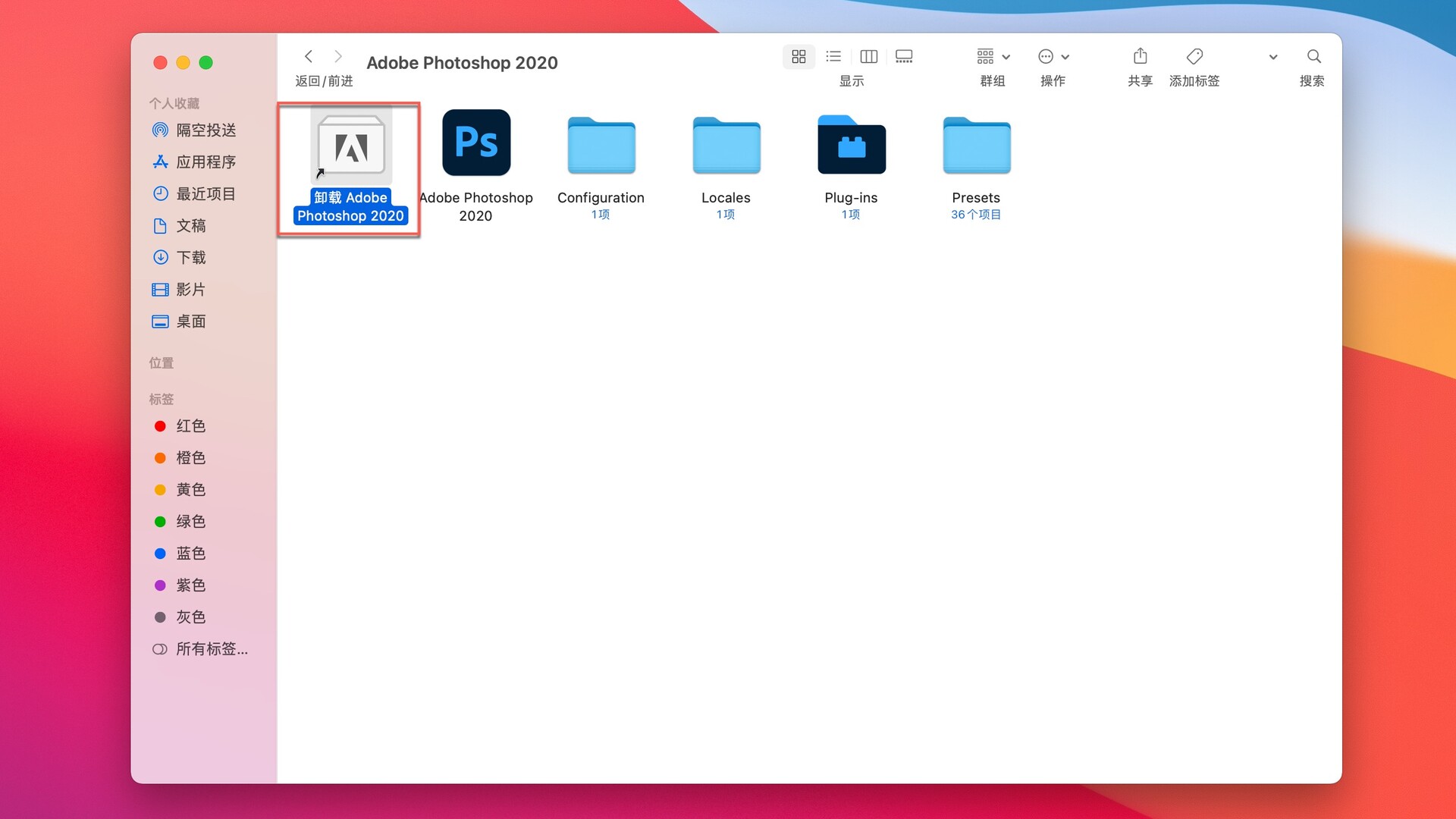
1、打开应用程序中Adobe Photoshop 2020文件 ,点击卸载Adobe Photoshop 2020。
Macv.com
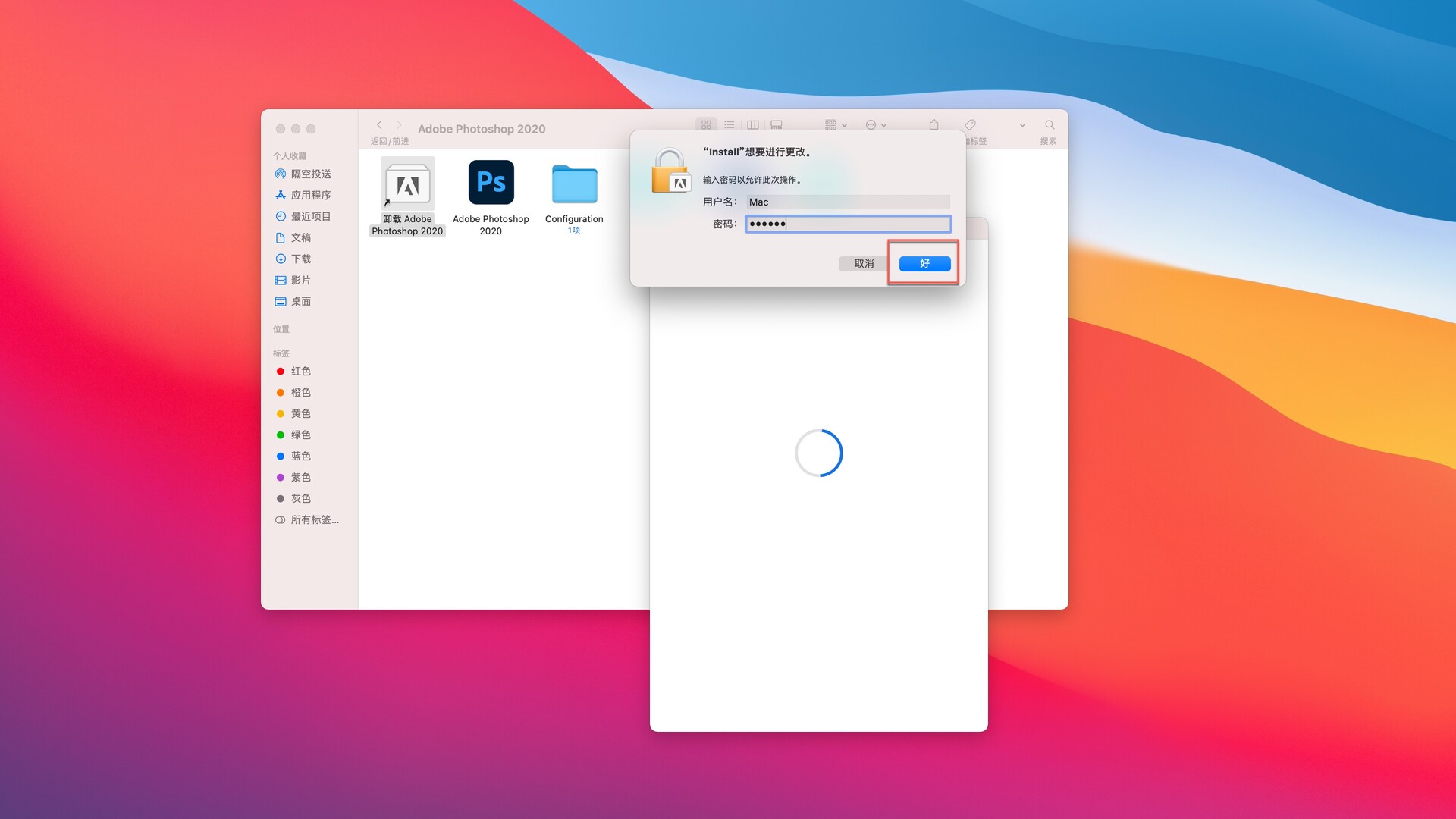
2、输入开机密码,点击好
Macv.com
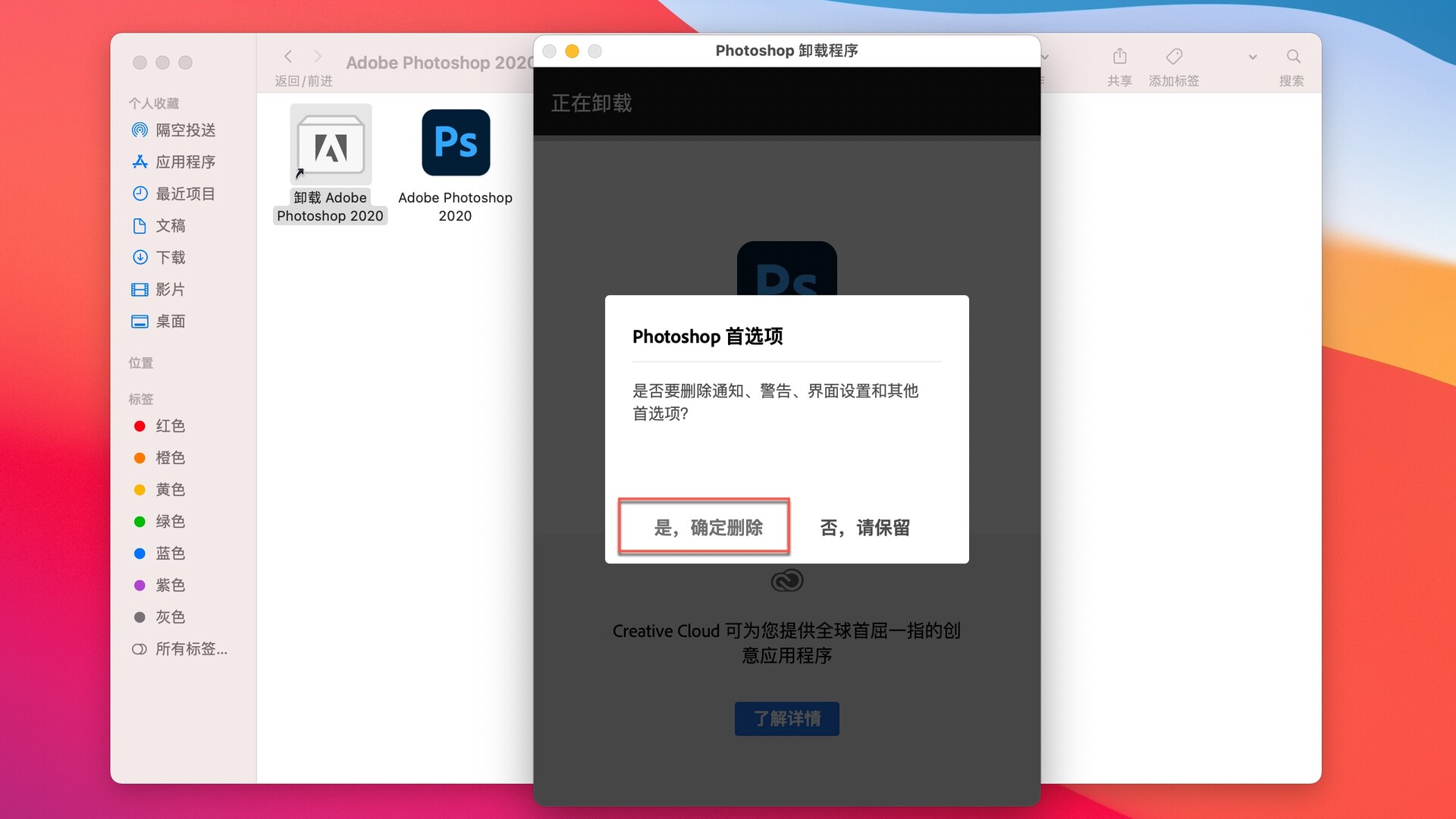
3、点击是 确定删除
Macv.com
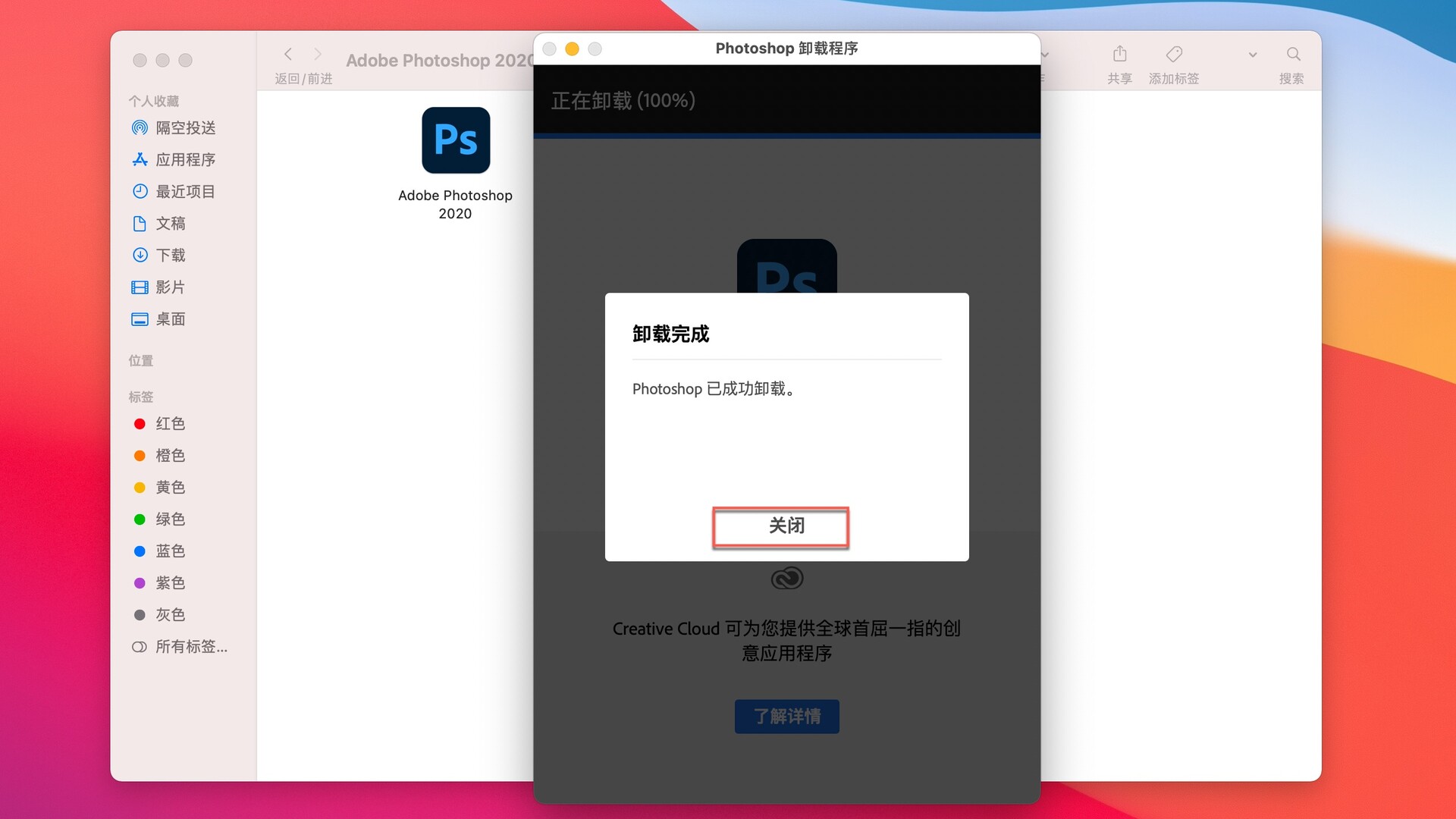
4、卸载完成,点击 关闭!
Macv.com
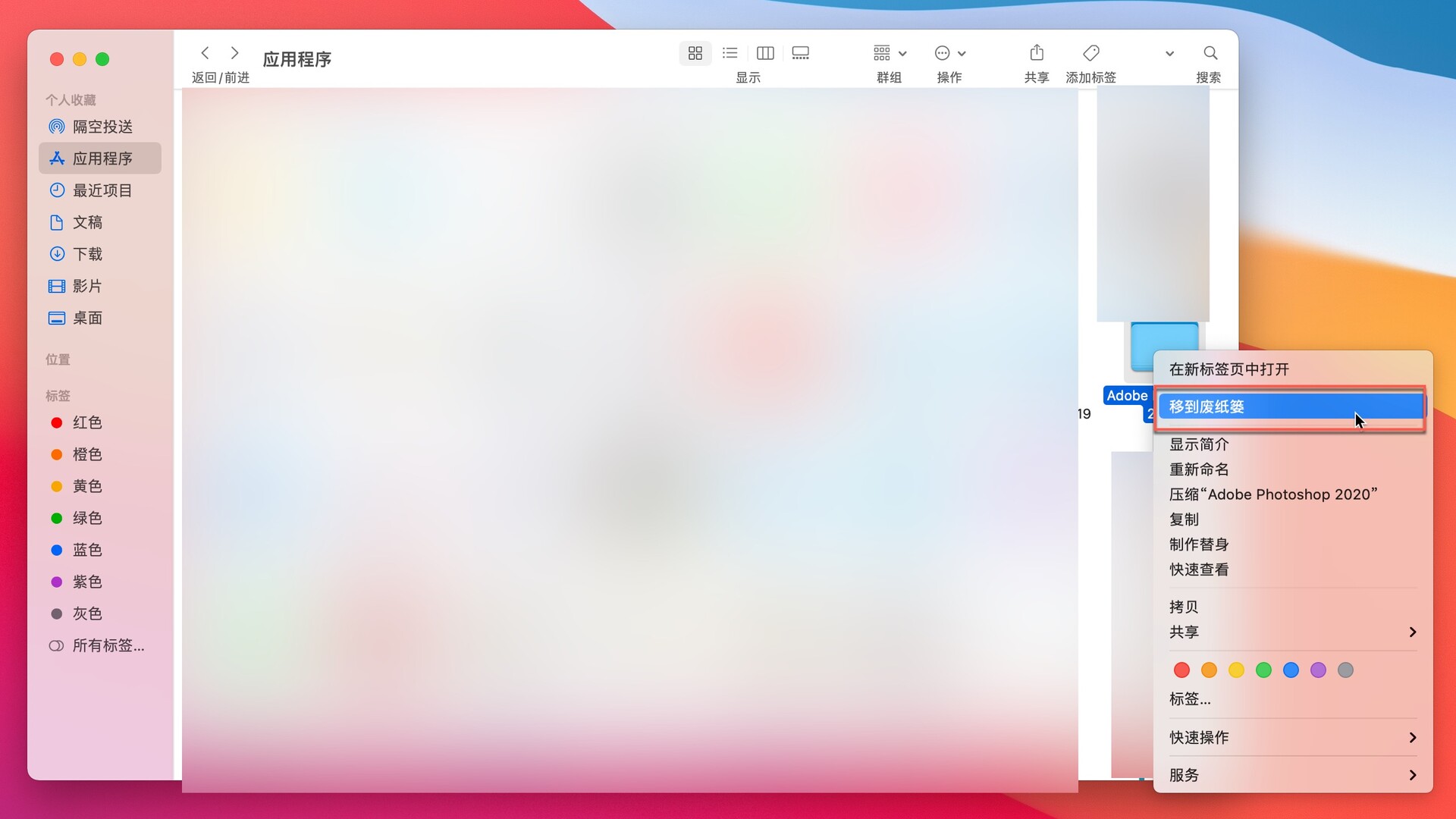
5、返回应用程序,应用程序还有Adobe Photoshop 2020文件夹残留,点击右键选择移到废纸篓即可!
相关影片资源迅雷下载推荐
如何关闭自动更新app(手机不想自动更新系统教你这样设置)
Macv.com
如果您的电脑还有别的Adobe软件使用,下面的步骤就不需要了。如果想要彻底清理电脑上的所有Adobe系列软件,按照上述方法分别清理后,请继续按照以下步骤操作。
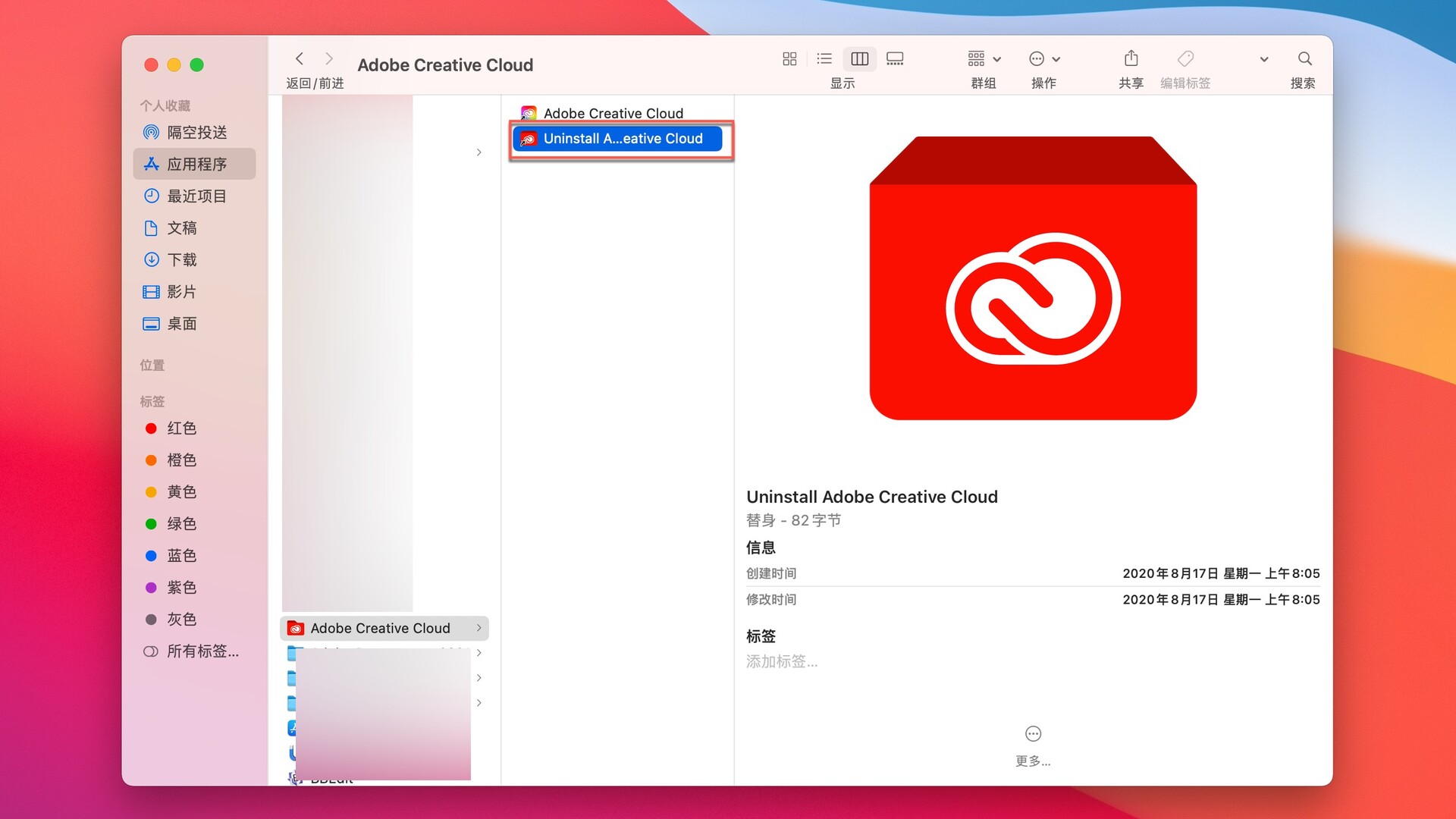
6、在应用程序,找到Adobe Creative Cloud点击uninstall Adobe Creative Cloud
Macv.com
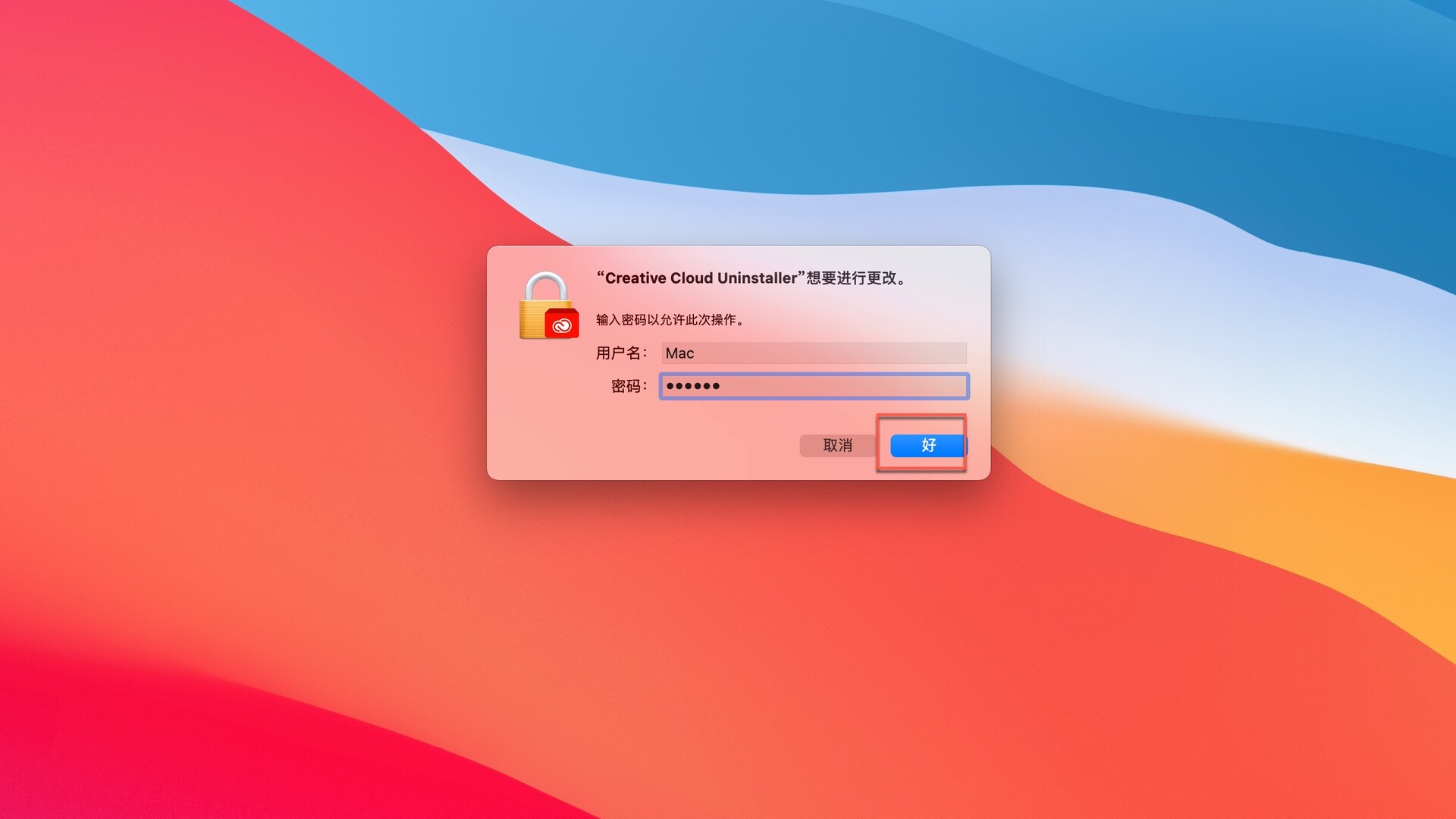
7、输入电脑密码,点击好
Macv.com
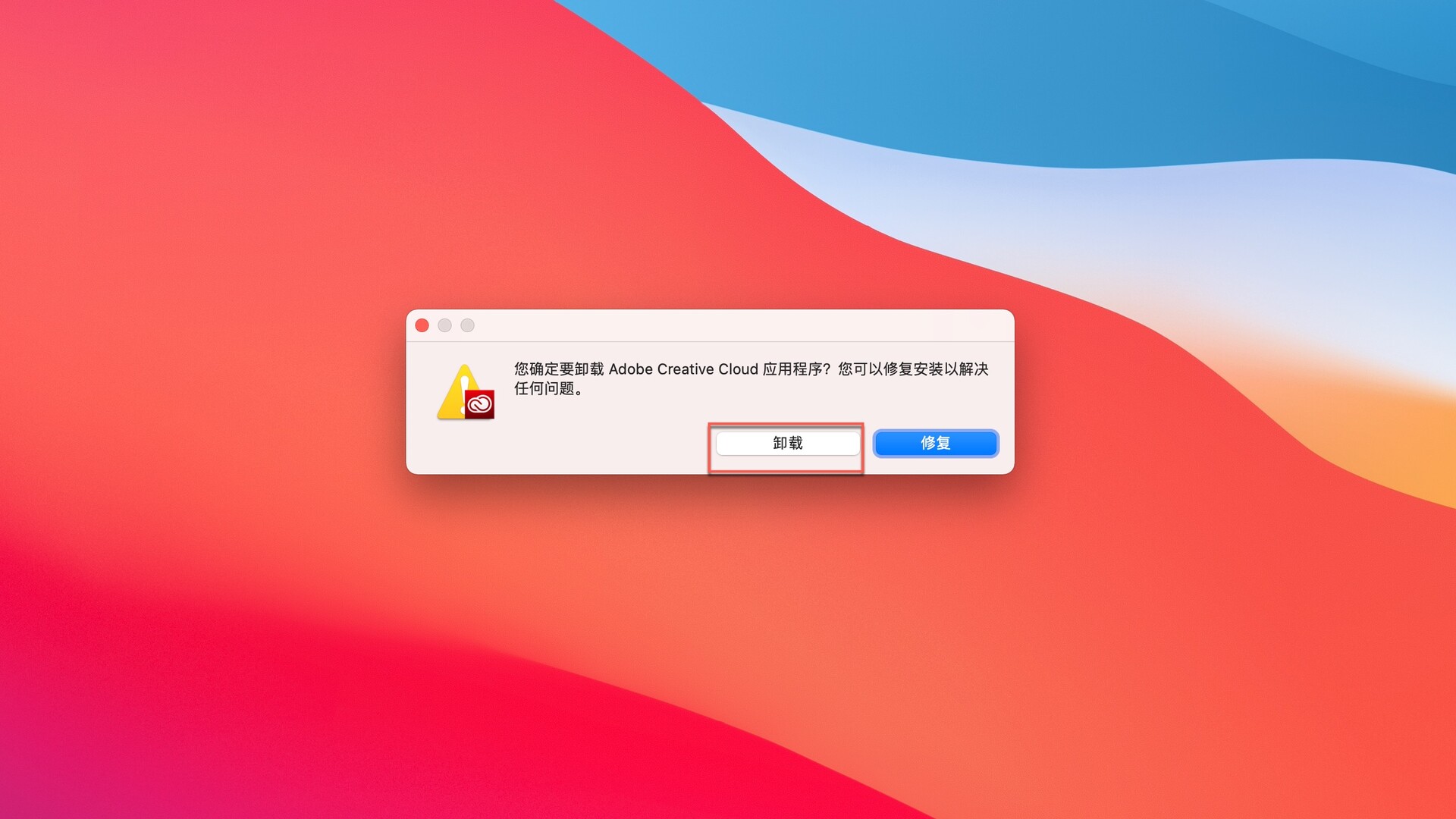
8、点击卸载,直至卸载完成即可。
Macv.com
至此Adobe系列软件清理完成,但有很多地方仍有一些残留,来看下面的清理方法吧!
第一步:前往文件夹Library
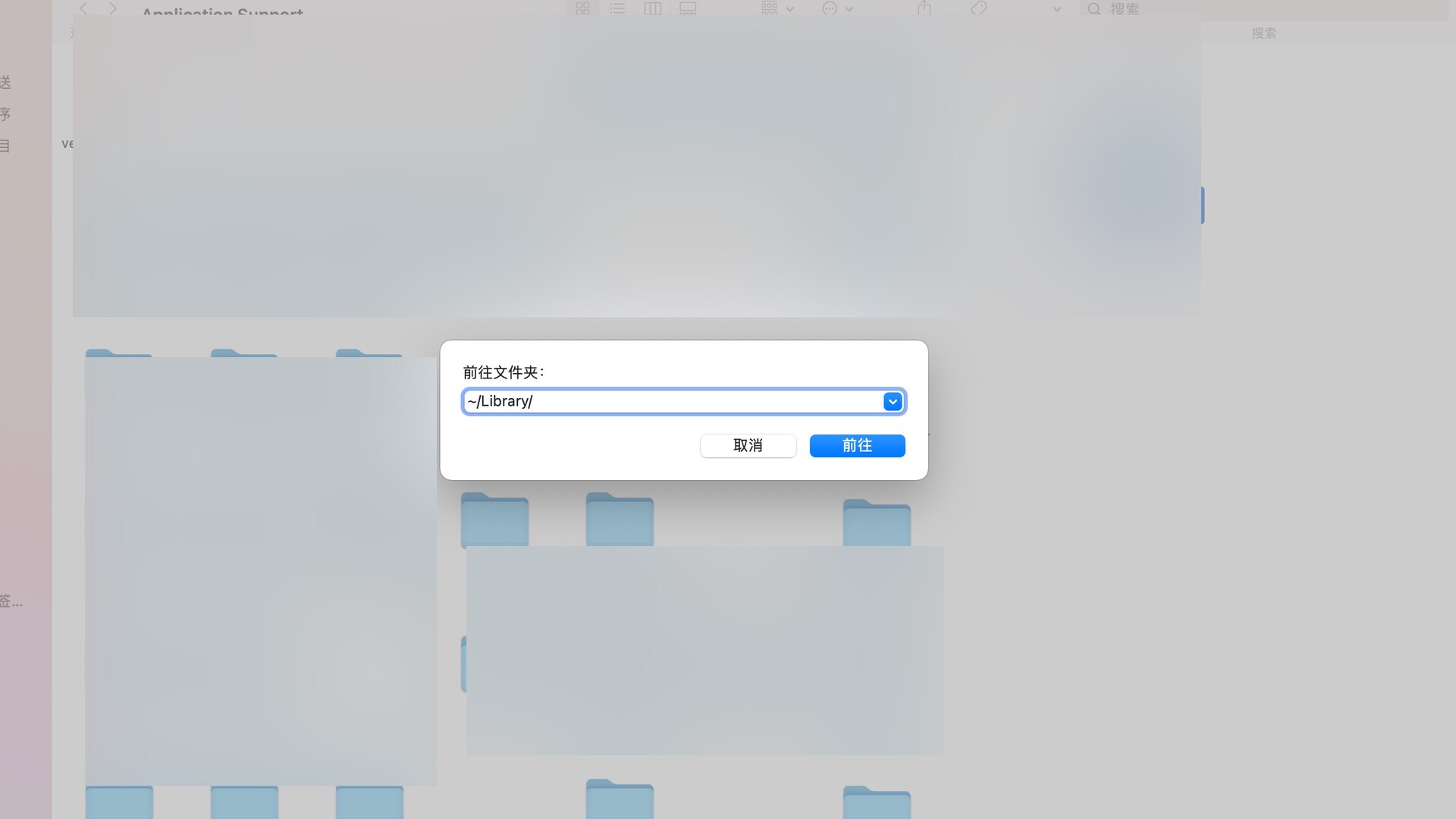
Macv.com
第二步:接着查找并清理以下目录中的所有Adobe文件
清理目录
- ~/Library/Application Support/Adobe
- ~/Library/Preferences/Adobe
- ~/Library/Caches/Adobe
按照以上步骤依次操作,电脑上Adobe系列软件可以彻底清理干净了。
相关影片资源迅雷下载推荐
电脑局部截屏快捷键是哪个(电脑局部截屏只需这样操作)