

给电脑安装打印机后,却不能打印,这是怎么回事?其实是因为打印机端口没有设置完成导致的,下面就给大家介绍Win7系统设置打印机端口的方法。
解决方法:
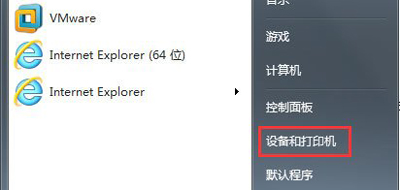
1、点击左下方的“开始”,找到“设备和打印机”,单击打开;
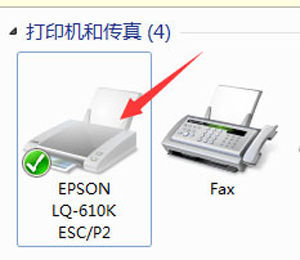
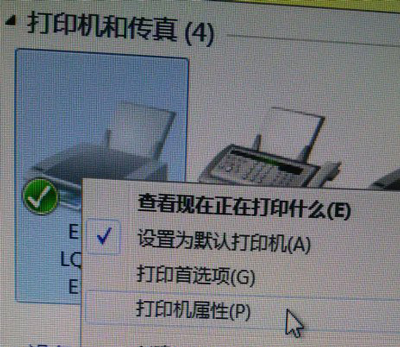
2、在弹出的窗口中,找到要更改端口的打印机名称,在打印机图标上右击,选择“打印机属性”;
相关影片资源迅雷下载推荐
三星笔记本启动项的操作方法(三星笔记本启动项是哪一个按键)
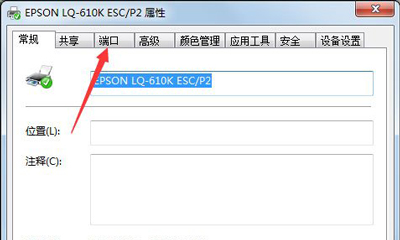
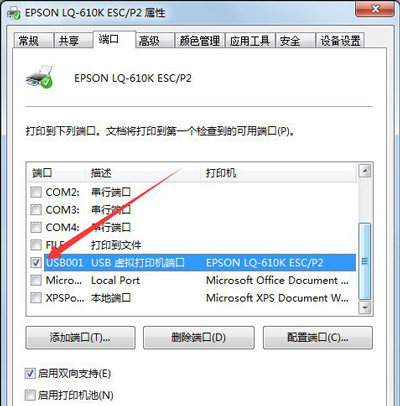
3、新弹出的对话框中,找到如图所示的“端口”;
4、然后在下面选择自己需要更改的端口,现在普通的打印机,大多是USB接口的,一般只需更改不同的USB接口选项即可。
相关影片资源迅雷下载推荐
文案快捷键指令(12个办公人士必备的电脑技巧)
版权声明:除非特别标注,否则均为本站原创文章,转载时请以链接形式注明文章出处。