

我们知道一般word文档的格式都是常规的格式,字体都差不多集中在中间。在整个屏幕里面就显得有点儿小,如何变成全屏呢?全屏更便于我们操作。那么word全屏显示快捷键是什么?下面,小编就来跟大家探讨一下word全屏显示快捷键的操作。希望大家会喜欢。
Win10系统word全屏快捷键的使用:
第一种全屏方法是使用电脑键盘快捷键,按下“ALT U V”这三个键盘按键,就可以让word全屏显示了。
如果要取消全屏显示,直接:ESC键就退出全屏了。
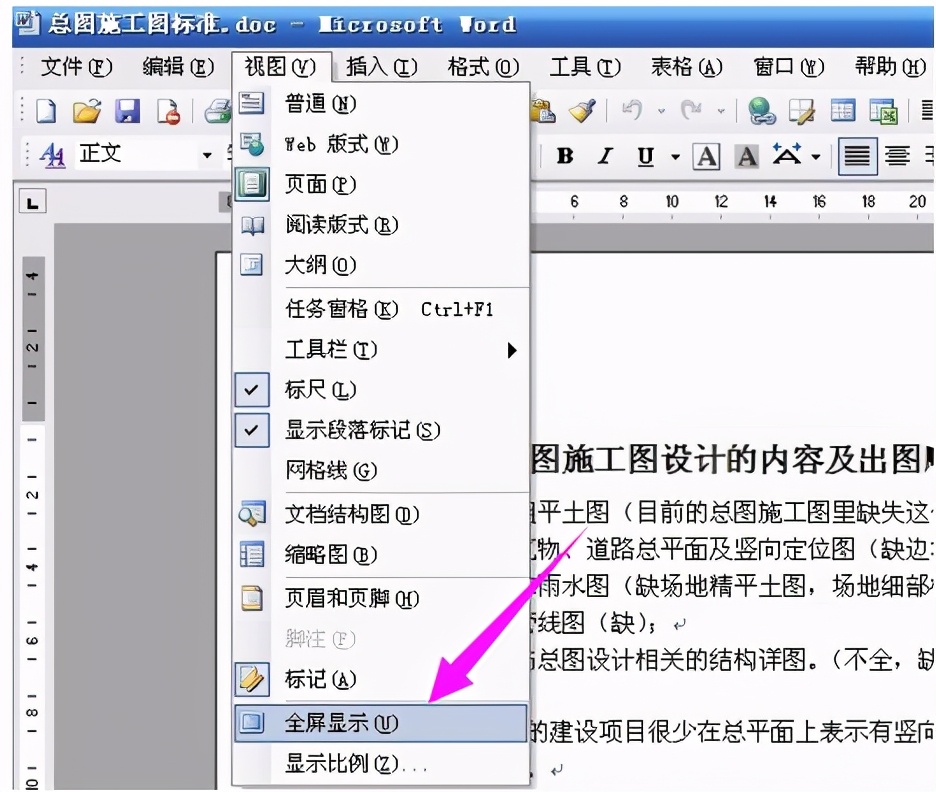
第二种是使用菜单栏的全屏显示功能按钮,打开word后,如图,点击菜单栏视图菜单下的全屏显示就可以让word全屏显示了。
相关影片资源迅雷下载推荐
电信光猫路由器(电信光猫路由器设置步骤图解)
第三种是使用打印预览的全屏显示功能,首先点击文档工具栏中的打印预览按钮进入预览界面。
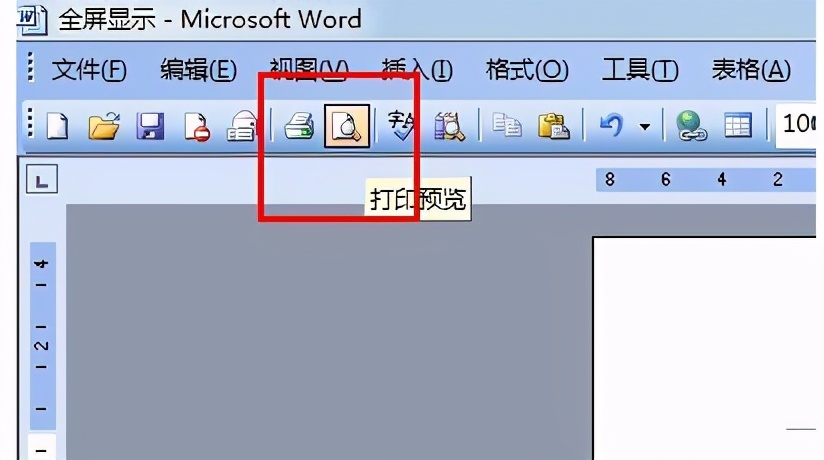
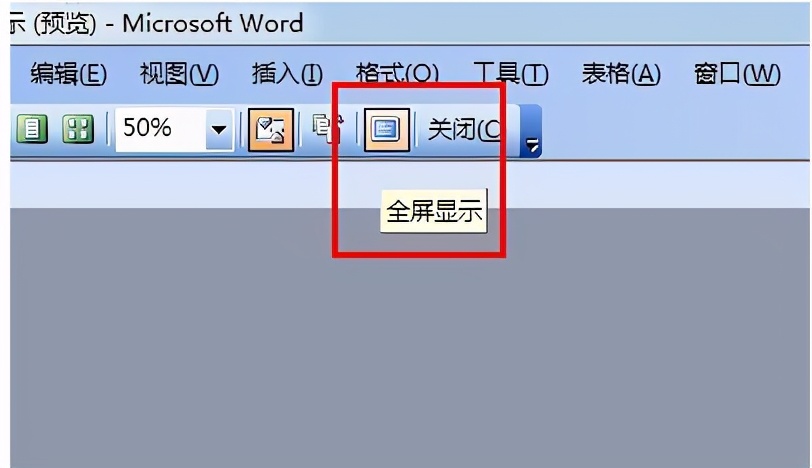
然后再点击预览工具栏中的全屏显示按钮就可以了。
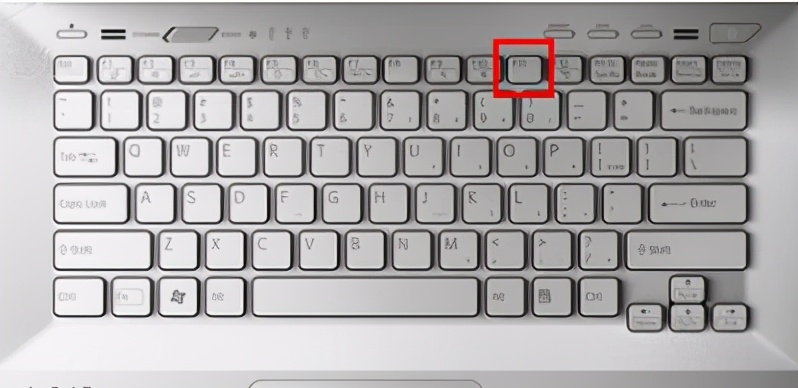
当然还有一个全屏显示的快捷键F11,之所以前面没说是因为跟其它快捷方式有冲突。在笔记本上按下的话就是调节亮度了。
以上介绍的内容就是关于win10系统使用Word全屏快捷键的方法教程,不知道大家学会了没有,如果你也有同样的问题的话可以参考一下小编介绍的方法自己尝试一下,希望可以帮助大家解决问题。
相关影片资源迅雷下载推荐
海信电视如何手机投屏(华为手机投屏到电视的最佳方法)
版权声明:除非特别标注,否则均为本站原创文章,转载时请以链接形式注明文章出处。