合并两个单元格内容(Excel两行数据合并技巧文档数据快速合并)

电脑入门知识大全 电脑知识 3

今天跟大家分享一下Excel两行数据合并技巧,文档数据快速合并,小技巧解决大问题。

メ大家请看范例图片,左侧为原数据,右侧是将1,2行两个单元格的数据,合并到一个单元格中。メ
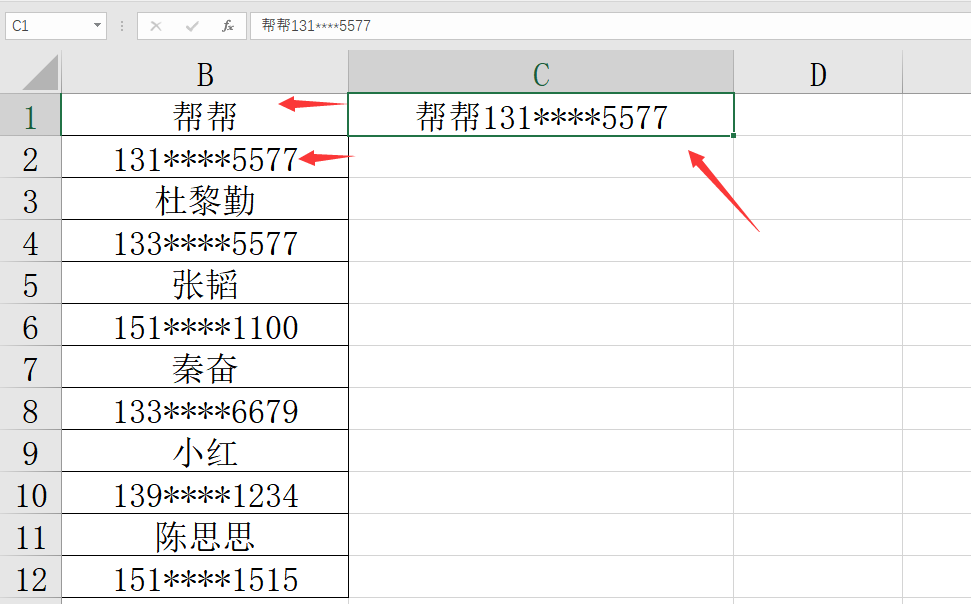
合并两个单元格内容(Excel两行数据合并技巧文档数据快速合并)-第1张图片-90博客网

メ我们手动录入第一个单元格,直接按下CTRL E,批量填充得到的结果不正确。メ
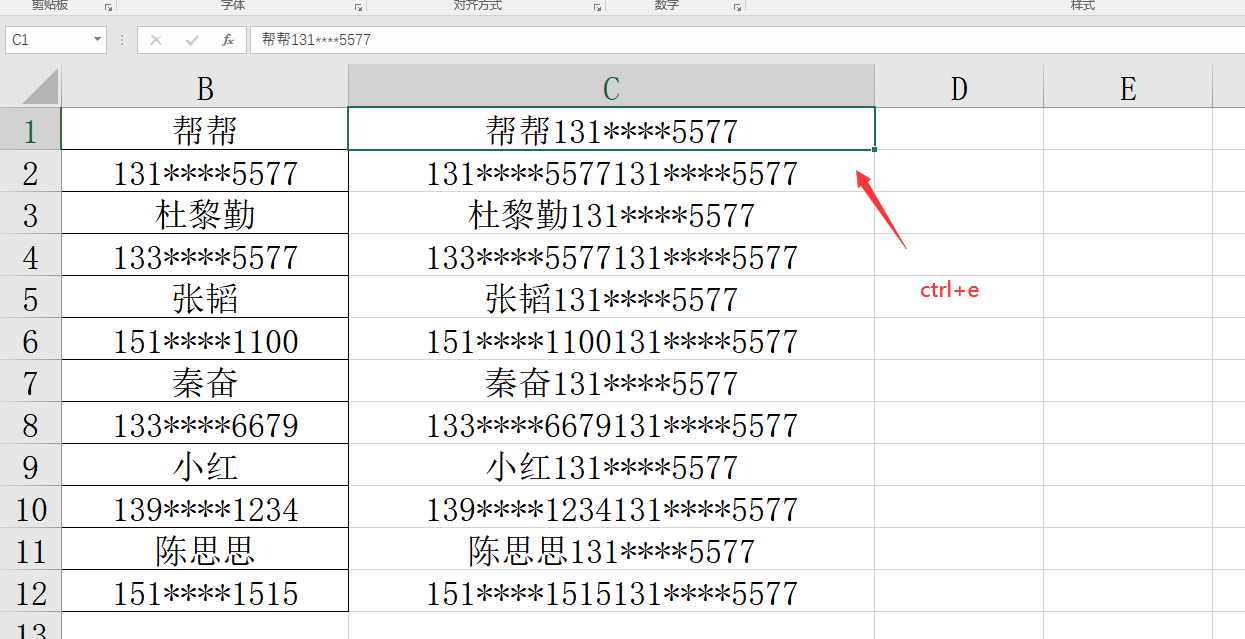
合并两个单元格内容(Excel两行数据合并技巧文档数据快速合并)-第2张图片-90博客网

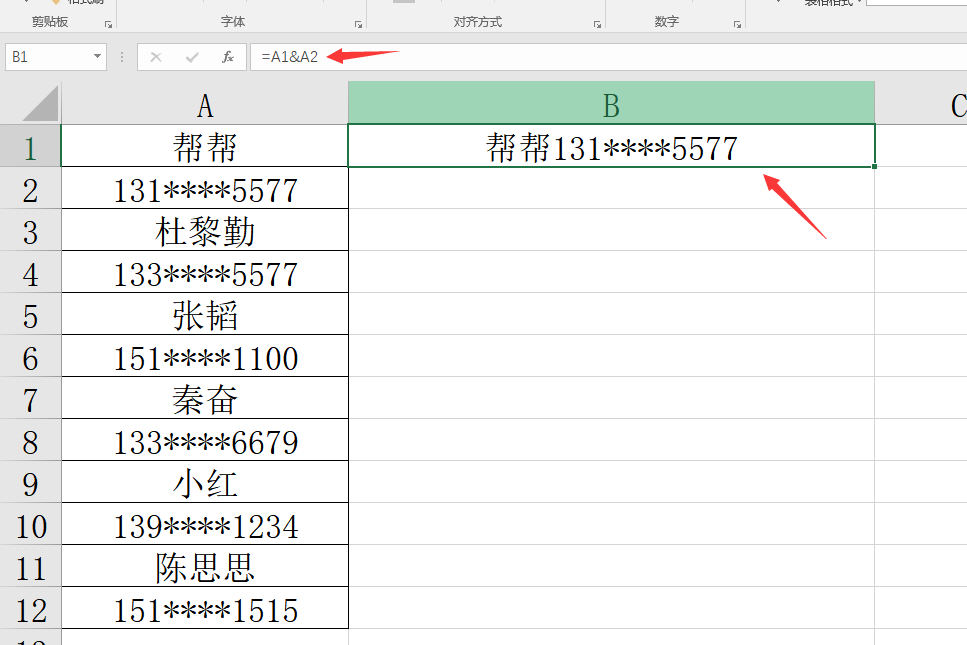
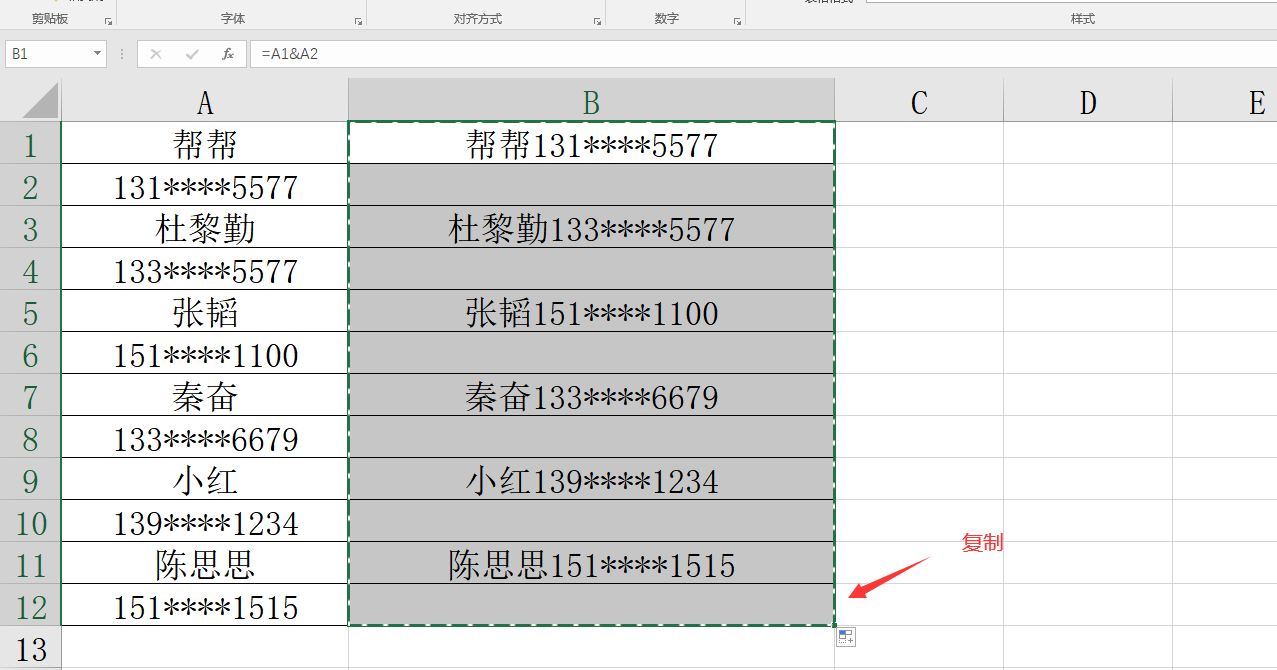
メ我们输入公式,=A1&A2,得到首个正确结果。メ

合并两个单元格内容(Excel两行数据合并技巧文档数据快速合并)-第3张图片-90博客网

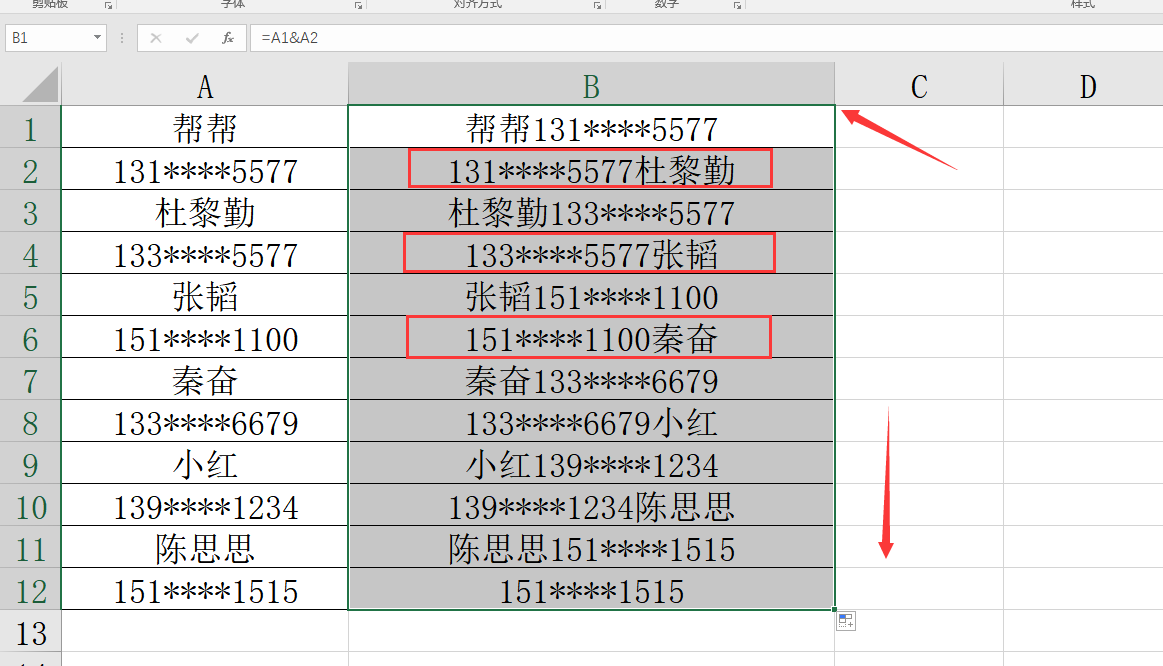
メ我们将公式向下复制,发现隔行的结果正确,中间的数据属无效数据。メ

合并两个单元格内容(Excel两行数据合并技巧文档数据快速合并)-第4张图片-90博客网

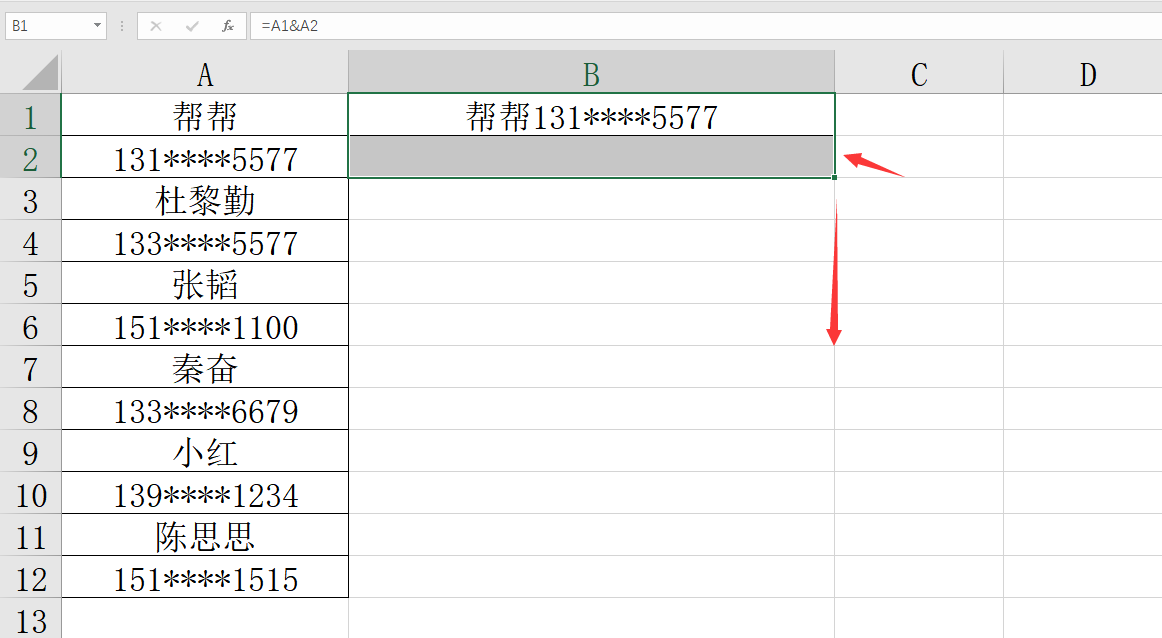
メ这里我们回到上一步,多框选一个空白单元格,再点击右下角向下复制填充。メ

合并两个单元格内容(Excel两行数据合并技巧文档数据快速合并)-第5张图片-90博客网

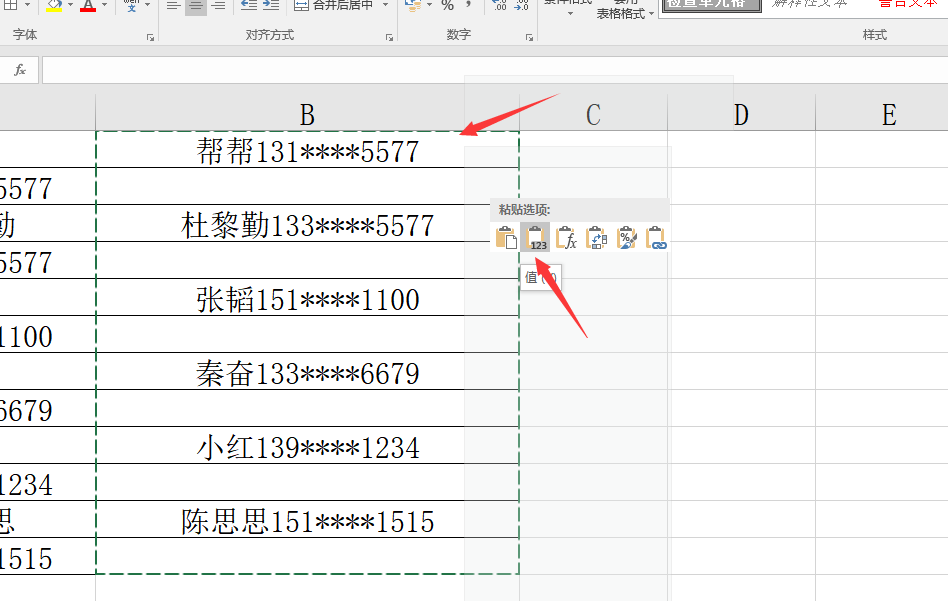
メ复制出的结果为正确的结果,直接诶CTRL C复制。メ

相关影片资源迅雷下载推荐

手机网速太慢怎么办(4g网速太慢教你一招提高五倍)
合并两个单元格内容(Excel两行数据合并技巧文档数据快速合并)-第6张图片-90博客网

メ选择性粘贴为值,破坏公式。メ

合并两个单元格内容(Excel两行数据合并技巧文档数据快速合并)-第7张图片-90博客网

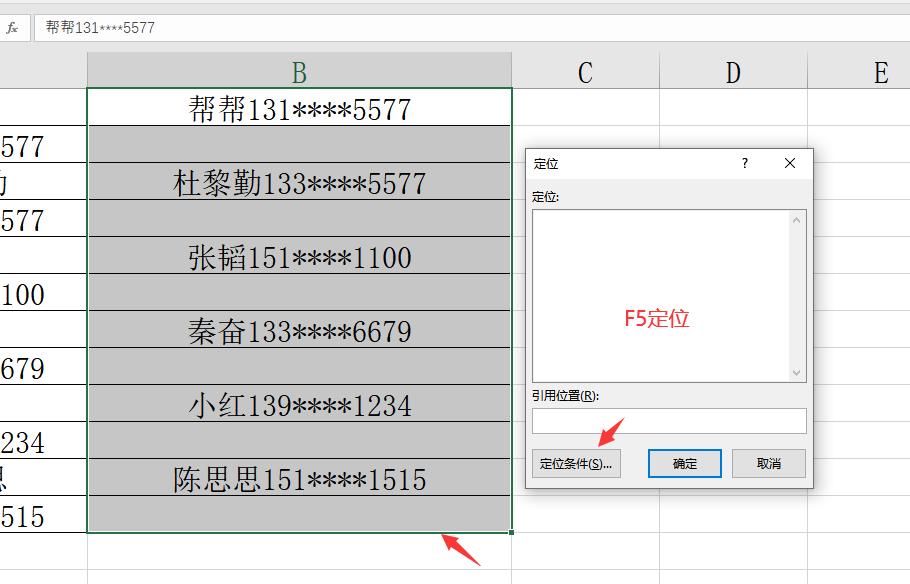
メ直接按下F5(定位)——点击定位条件。メ

合并两个单元格内容(Excel两行数据合并技巧文档数据快速合并)-第8张图片-90博客网

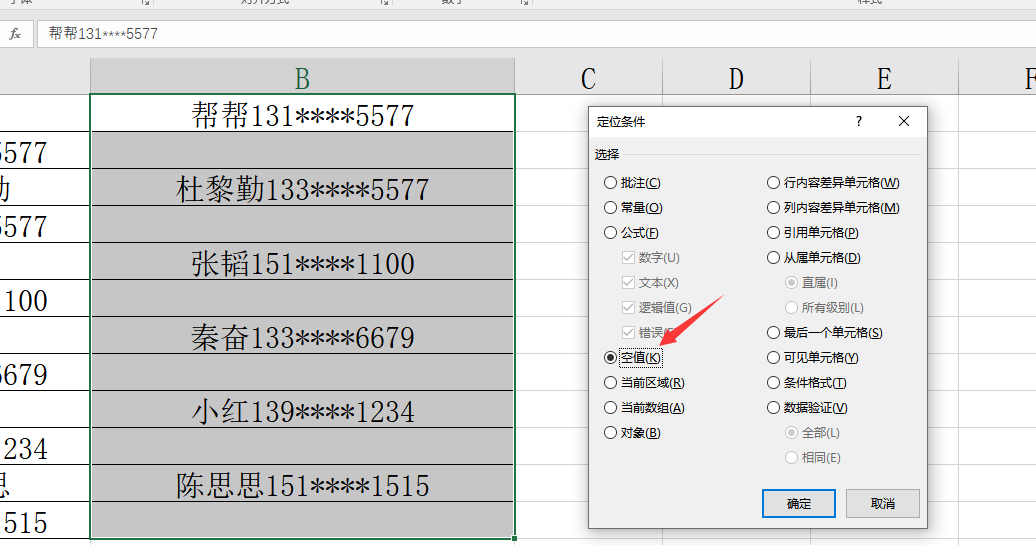
メ选择空值。メ

合并两个单元格内容(Excel两行数据合并技巧文档数据快速合并)-第9张图片-90博客网

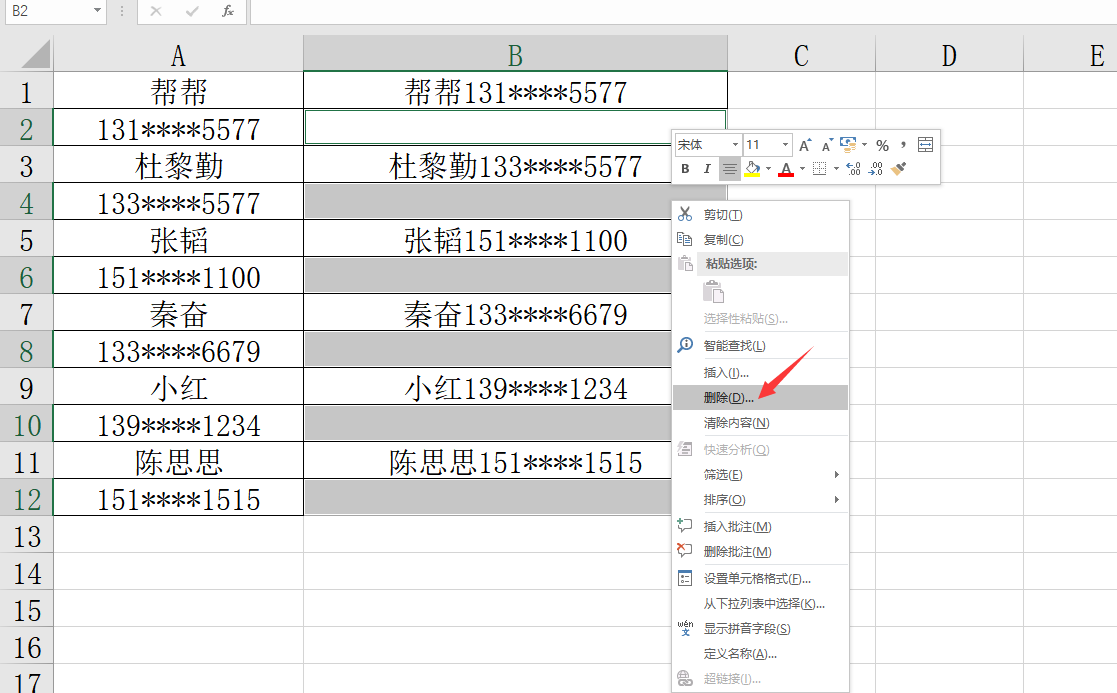
メ直接右键——删除。メ

合并两个单元格内容(Excel两行数据合并技巧文档数据快速合并)-第10张图片-90博客网

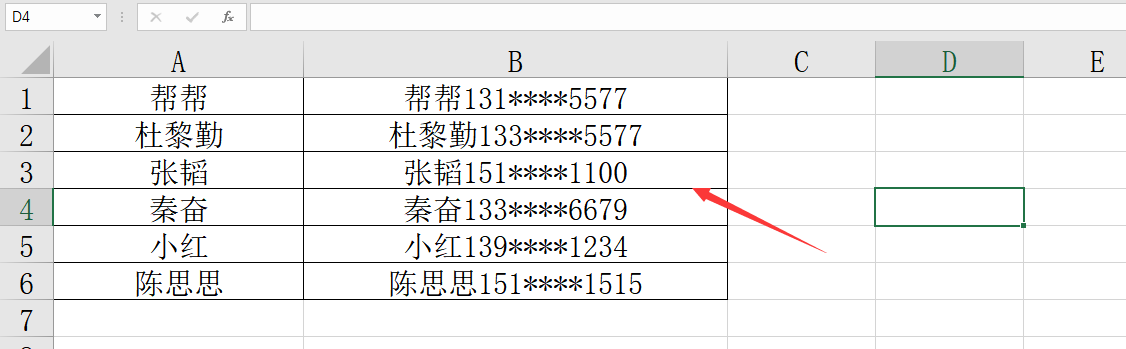
メExcel两行数据轻松合并,换种思路工作轻松,大家赶紧学起来。メ

合并两个单元格内容(Excel两行数据合并技巧文档数据快速合并)-第11张图片-90博客网


相关影片资源迅雷下载推荐

手机网速变慢的原因(手机的网速太慢怎么解决)

抱歉,评论功能暂时关闭!