

我们在用各种文档编辑软件编辑文章时,文章的段落及行距是一个非常影响阅读的两个地方,所以经常会需要设置行距及段落间距。那么,在wps文字中怎么设置行距和段落间距呢?下面一步步教大家。

方法/步骤
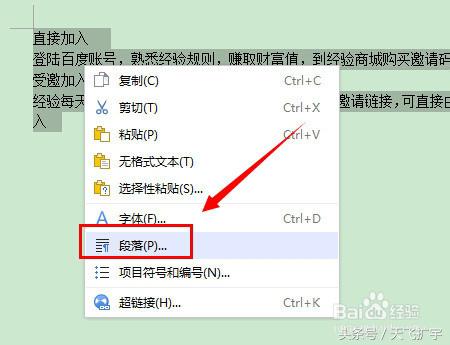
选中段落右击鼠标,点击段落。
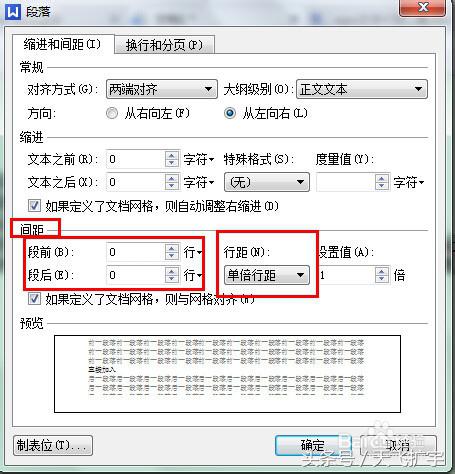
然后看到打开页面中,在间距那里,有个段前段后的设置,还有行距的设置:
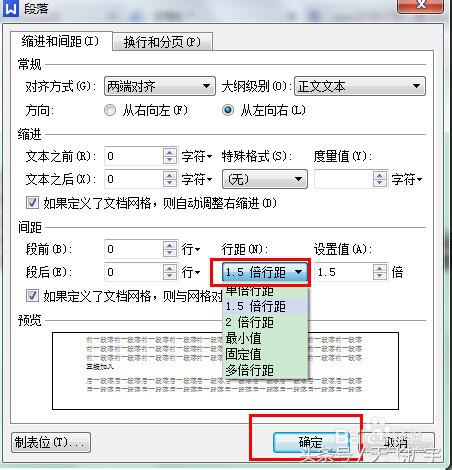
首先设置行距来看看,我们把行距调整为1.5倍行距,再确定:
相关影片资源迅雷下载推荐
word文档输入时老是吞掉后面的字(word文档中文字覆盖怎么解决)
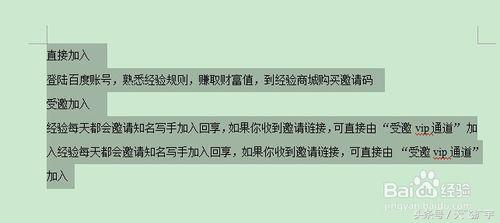
然后看效果。你也可以根据自己要求调整行距:
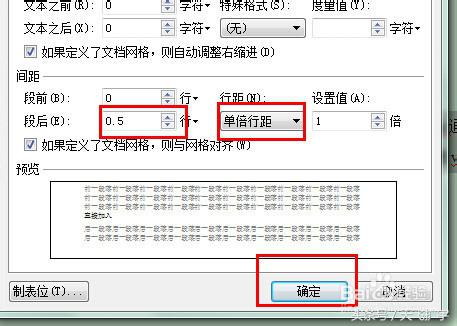
再看调整段落前后的间距,我们调整段后0.5行间距,行距单倍,点击确定:
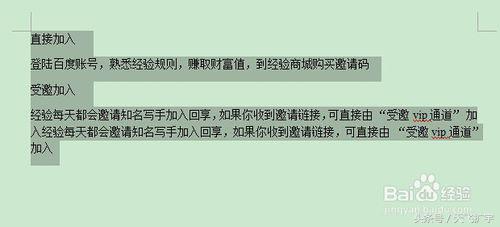
效果如下,非常美观:
方法就上面介绍的那样,你可以按自己的要求调整各个数值。
相关影片资源迅雷下载推荐
如何清除历史记录(如何清空 Safari 的浏览历史)
版权声明:除非特别标注,否则均为本站原创文章,转载时请以链接形式注明文章出处。