

怎么给Windows7调整字体大小呢?接下来小编就将Windows7系统调整字体的教程分享大家。
windows7系统如何调整字体大小:
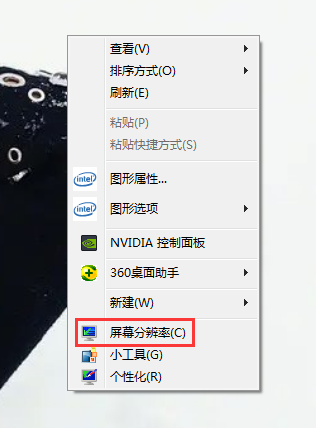
1,首先,右键点击桌面空白处,菜单栏选择“屏幕分辨率”进入。
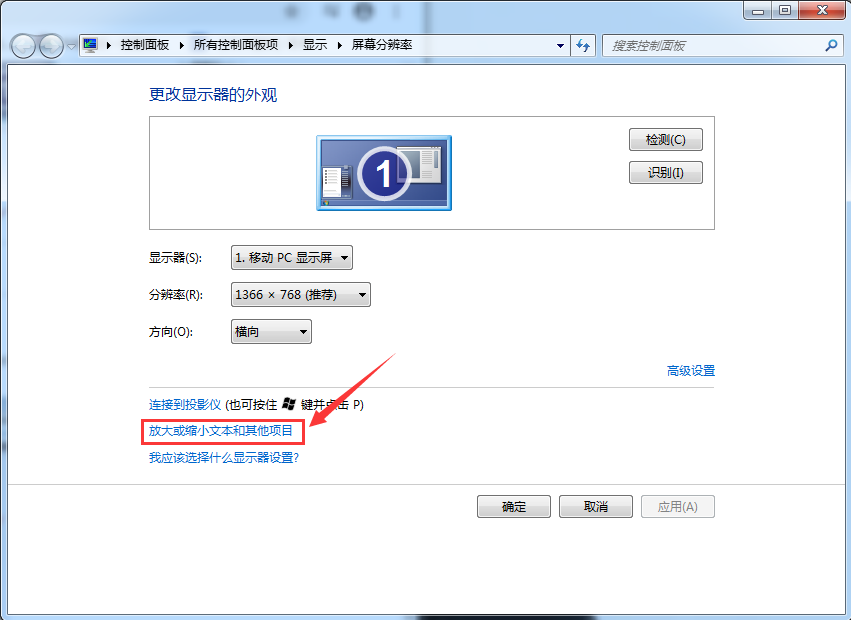
2,在打开的界面中点击“放大或缩小文本和其他项目”下一步。
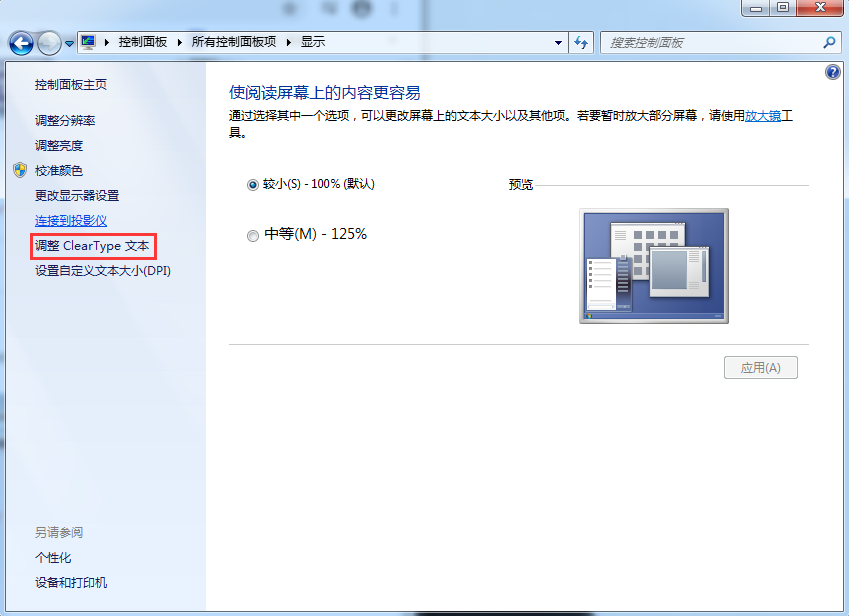
3,点击界面左侧的“调整ClearType文本”选项。
相关影片资源迅雷下载推荐
苹果电脑蓝牙怎么开(mac系统怎么用键盘打开蓝牙)
4,点击“下一步”。
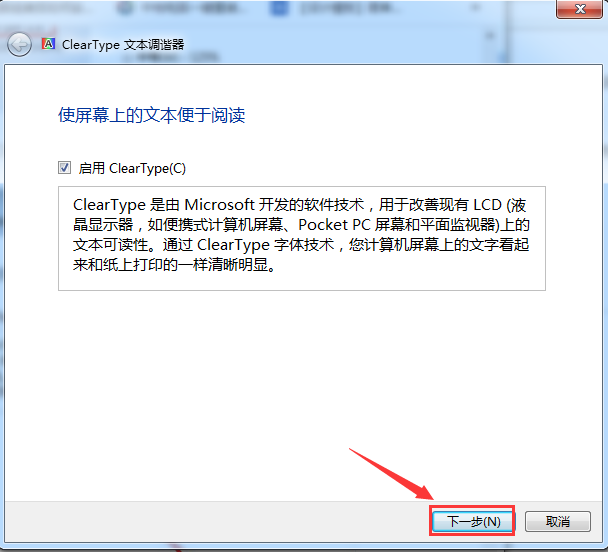
5,点击“下一步”。
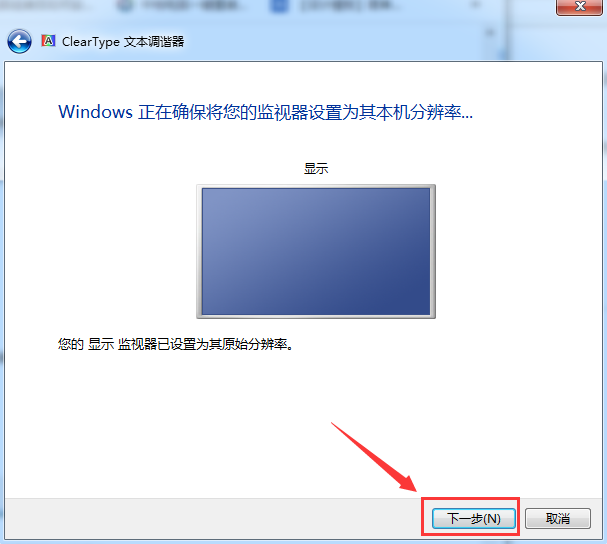
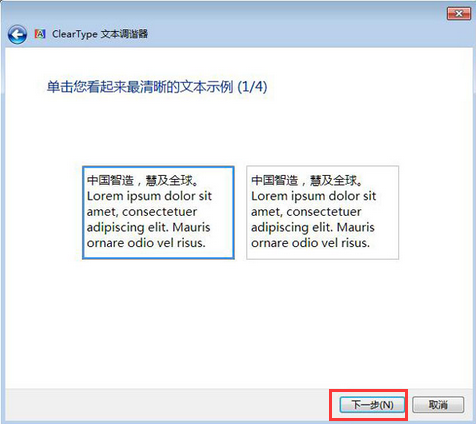
6,接着可以选择四次最清晰文本,自行根据提示进行操作。
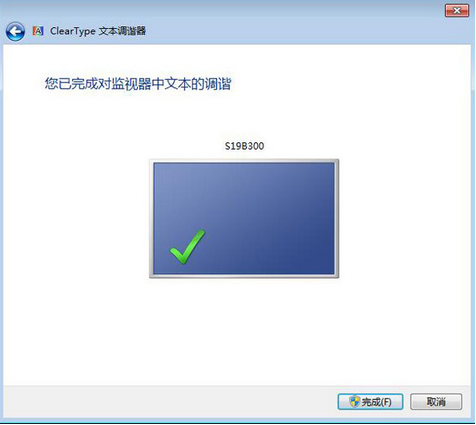
7,最后完成调整,只需要点击完成就行了。
关于windows7系统调整字体大小的操作方法介绍到此就结束了。
相关影片资源迅雷下载推荐
win7怎么看电脑配置(怎么快速查看电脑详细配置)
版权声明:除非特别标注,否则均为本站原创文章,转载时请以链接形式注明文章出处。