

本期小编要跟大家介绍的是6种快速选择单元格的方法,不是简简单单的用鼠标去选择某一个单元格或多个单元格区域的这种选择方法,而是可以帮助大家提高办公效率的6种快捷方法,大家可不一定都会哟。
第1种方法:
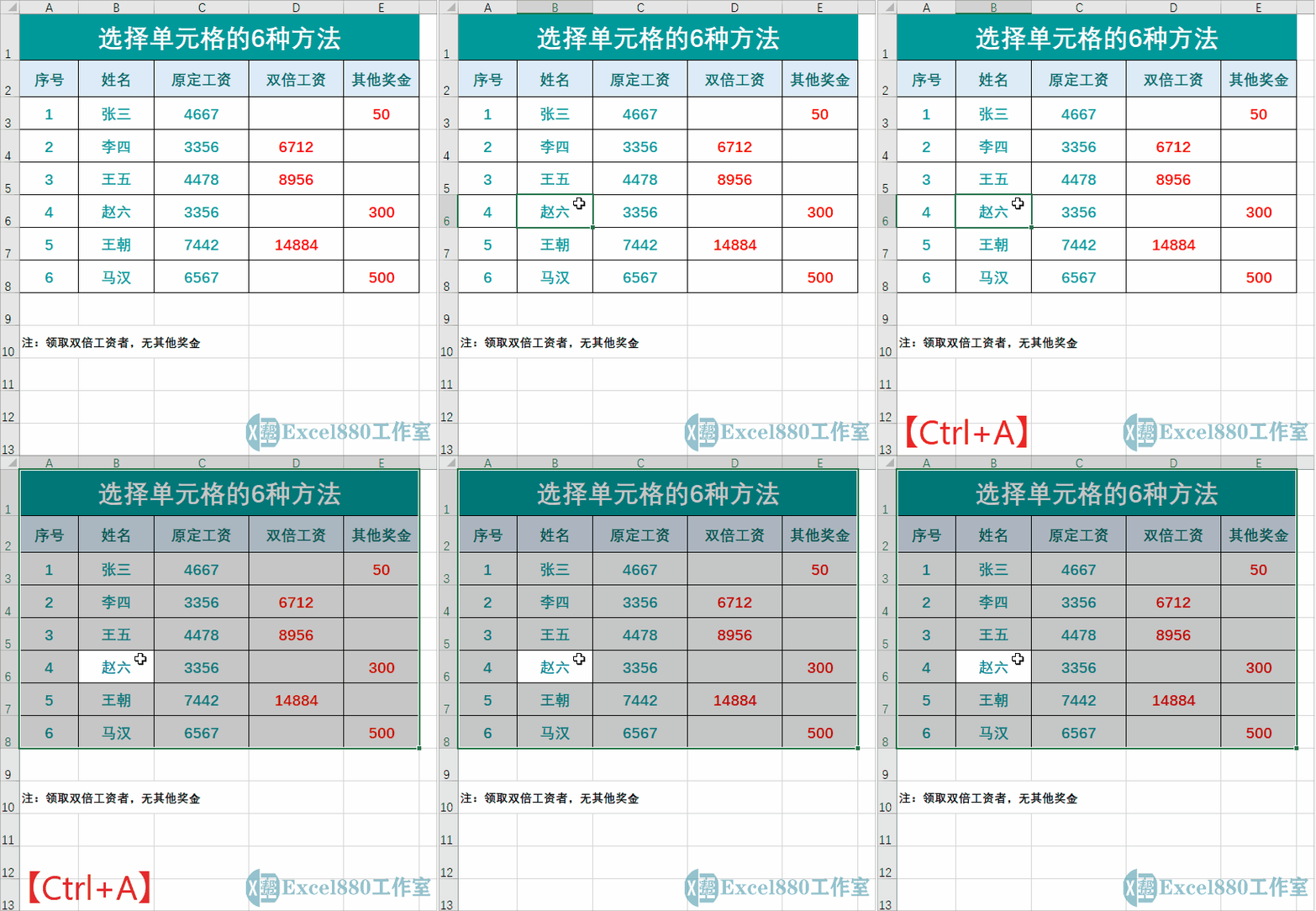
选择任意一个单元格,按【Ctrl+A】组合键,可以快速全选工作表中连续的单元格区域,如下图所示。
第2种方法:
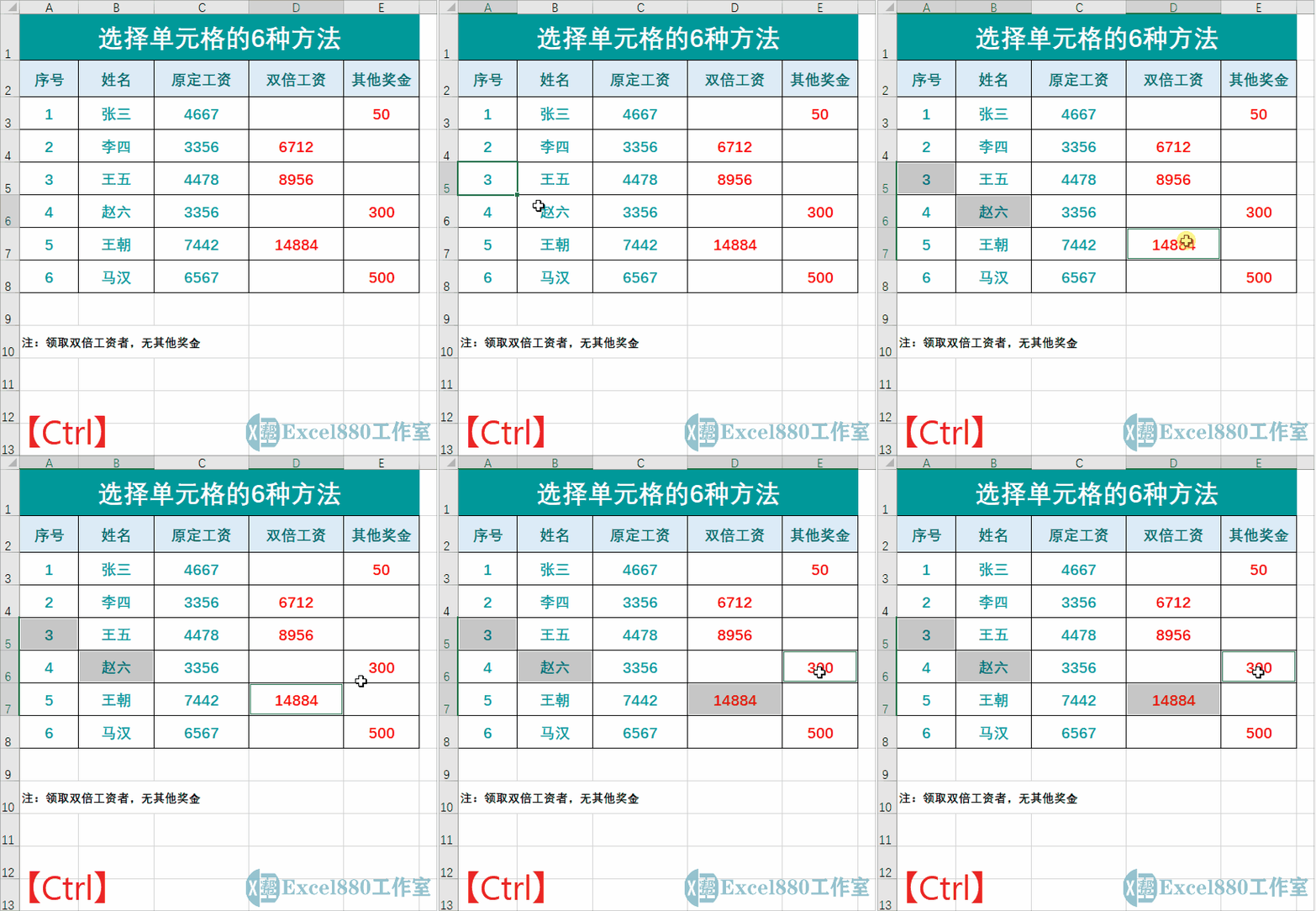
按住【Ctrl】键的同时,使用鼠标进行选择,可以同时选择多个指定的单元格,如下图所示。
第3种方法:
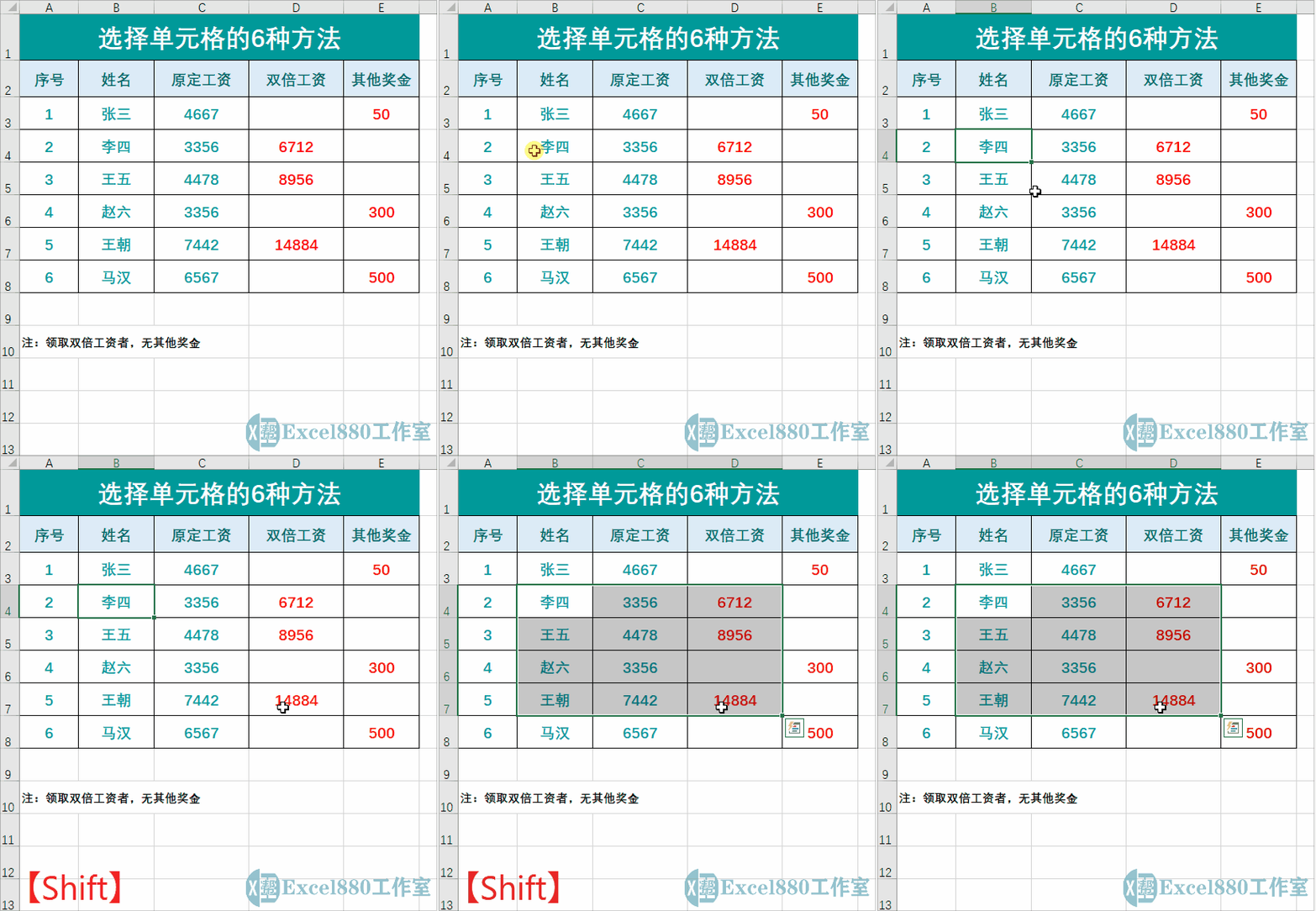
选择任意一个单元格,按住【Shift】键的同时,使用鼠标选择一个单元格,可以快速选择这两个单元格之间的所有区域,如下图所示。
第4种方法:
相关影片资源迅雷下载推荐
回收站删除文件恢复(回收站里面的文件删除了怎么恢复)
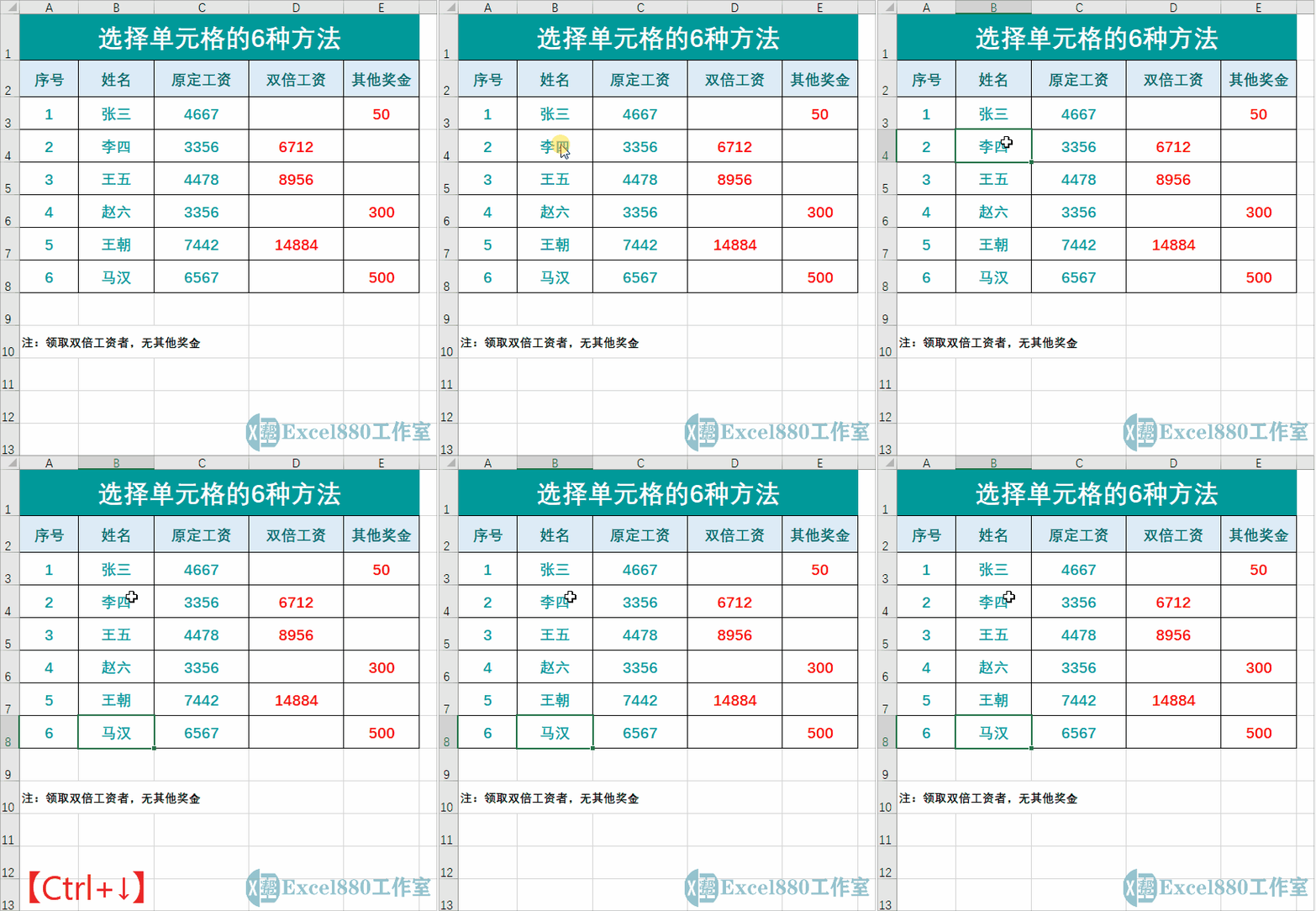
选择任意一个单元格,按住【Ctrl+方向键】,可以向指定方向快速跳转至连续单元格区域中的最后一个单元格中。如下图所示,按住【Ctrl+↓】组合键,即可快速跳转至当前列的最后一个连续的单元格中。
第5种方法:
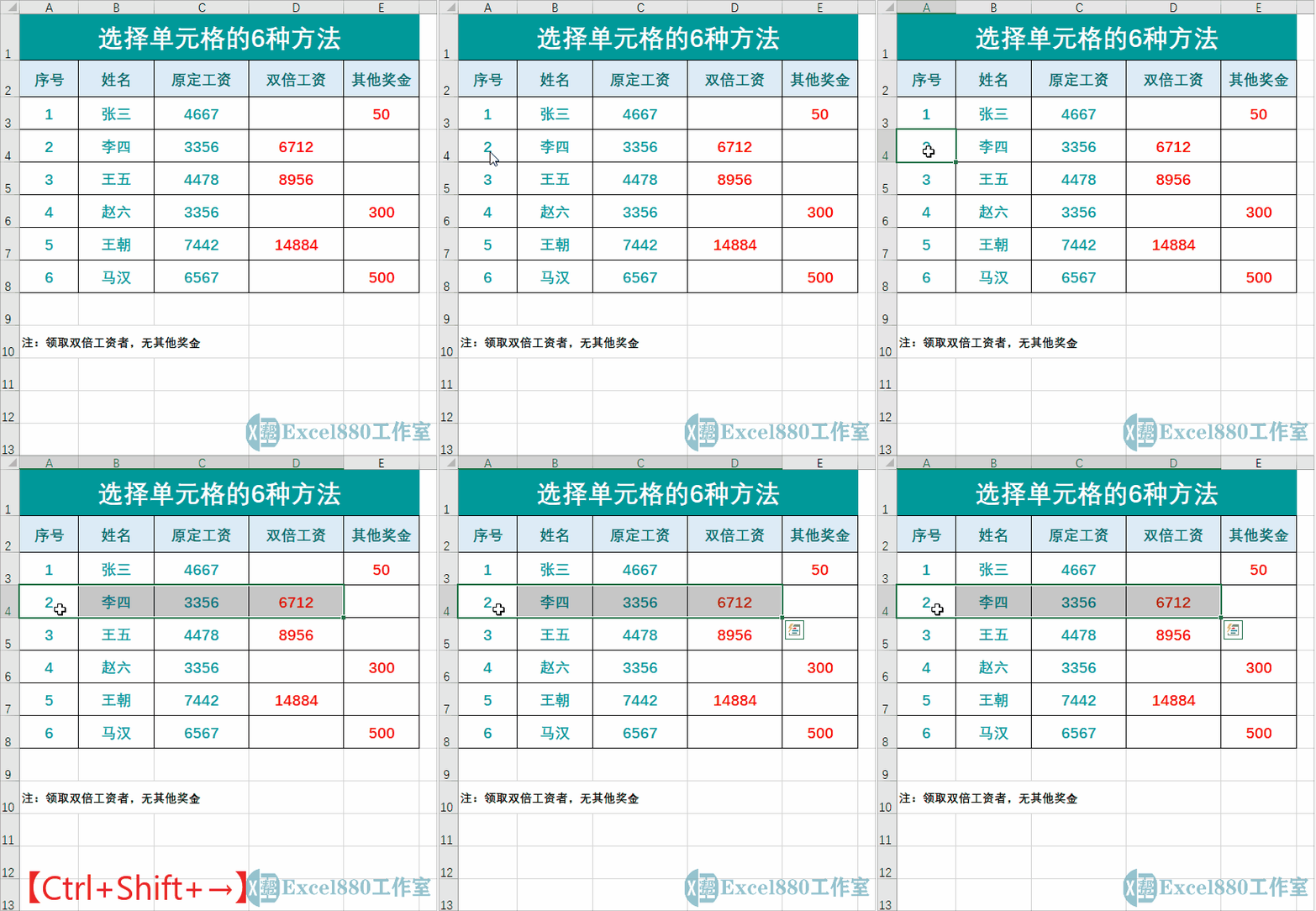
选择任意一个单元格,按【Ctrl+Shift+方向键】组合键,可以向指定方向快速选择当前所选单元格至最后一个连续单元格之间的所有单元格。如下图所示,按【Ctrl+Shift+→】组合键,即可快速选择当前单元格和右边连续的最后一个单元格之间的所有单元格。
第6种方法:
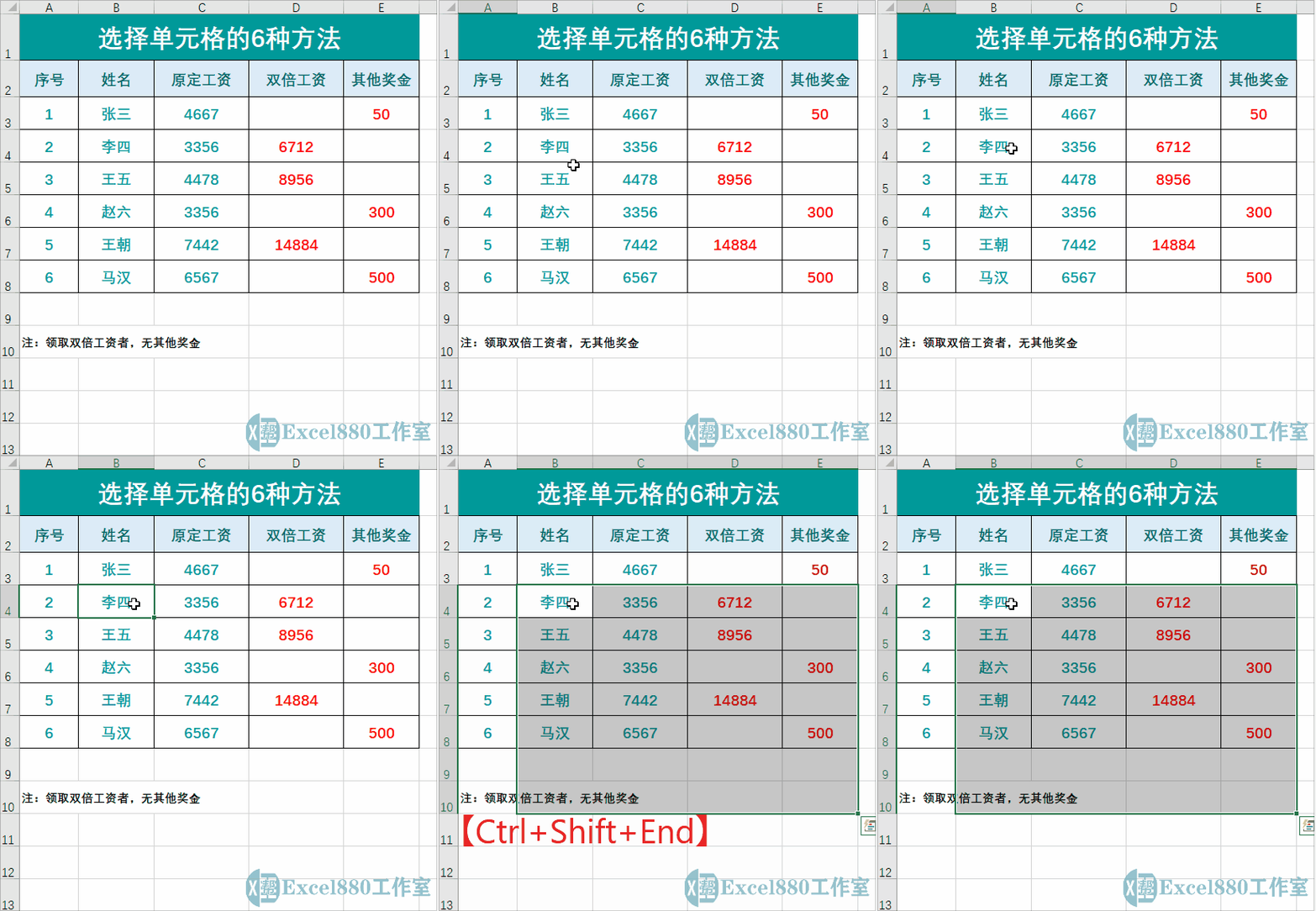
选择任意一个单元格,按【Ctrl+Shift+End】组合键(如果是笔记本电脑,需要按【Ctrl+Shift+Fn+→】组合键),即可选择当前所选单元格至工作表中的最后一个单元格区域,如下图所示。
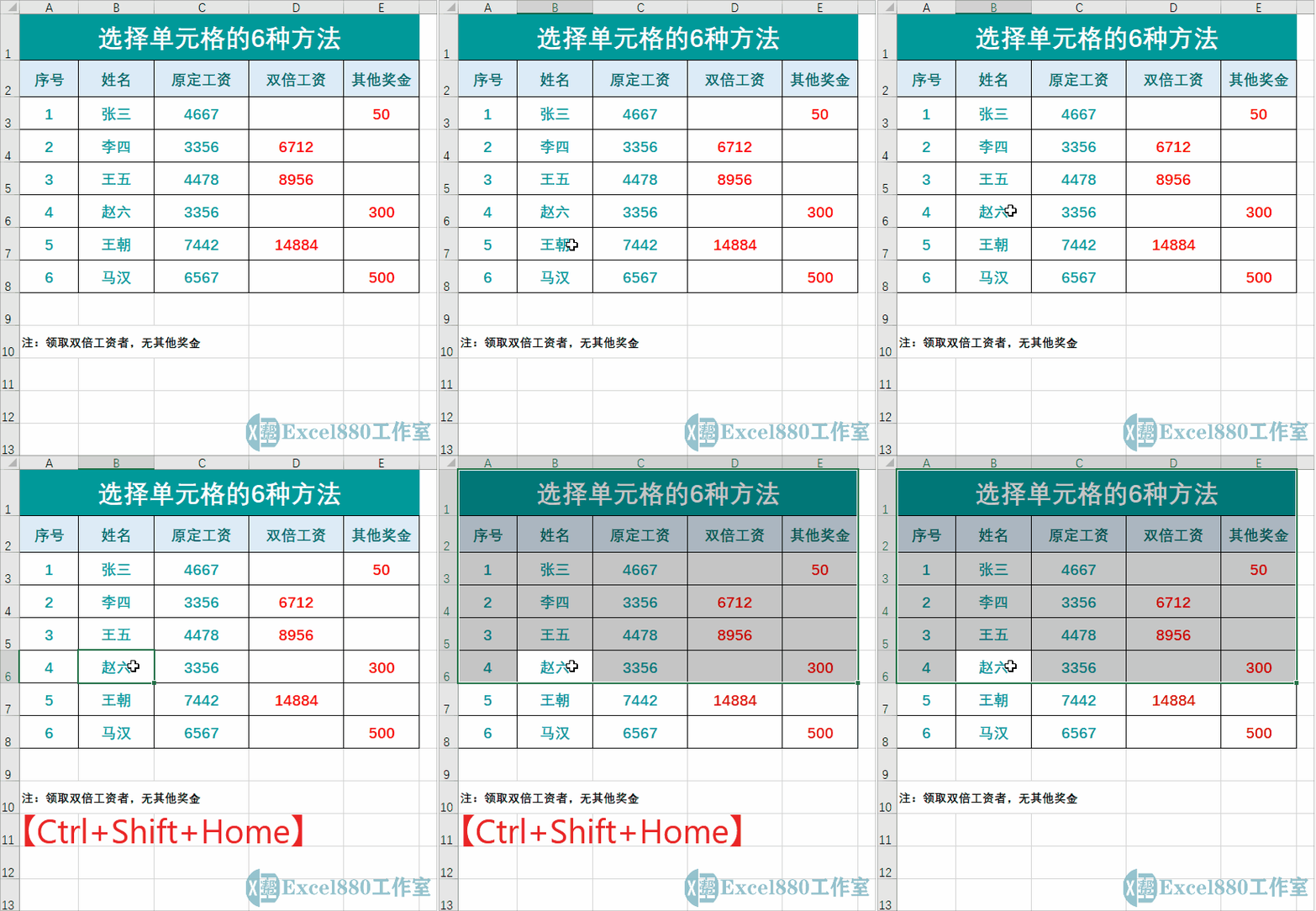
反之,选择任意一个单元格,按【Ctrl+Shift+Home】组合键(如果是笔记本电脑,需要按【Ctrl+Shift+Fn+←】组合键),即可选择当前所选单元格至工作表中的第1个单元格区域,如下图所示。
好了,今天有关在Excel中6种快速选择单元格的方法便介绍到这,大家赶紧实际操作练习一下吧。
相关影片资源迅雷下载推荐
打印机怎么换墨粉盒(打印机墨盒更换步骤图)