

我用的是WPS工具,理论上office也是类似的操作。
经常,我们可能得到这么一张表格,要转成折线图等,类似下面的报表,横坐标有两个维度,这里有月份跟分店都需要展示,我们需要展示出多条折线图或柱状图,最终效果拉到最后,这时候就可以按如下步骤进行实现
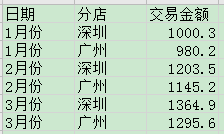
表格源数据
1、先筛选数据数据,把表格数据分成多份
选择第一行,点击“开始”--》“筛选”,然后做数据筛选,把“深圳”跟“广州”的数据分别筛选出来,效果如下

筛选数据后
2、插入图
随便选择一下数据区域,在菜单栏选择“插入”,选择一个想要插入的图,这一次我们选择折线图
3、图表编辑器
相关影片资源迅雷下载推荐
led显示屏怎么用u盘(led显示屏安装调试图解教程)
点击一下折线图,后边会出来5个小图标,点击第三个图标“图表编辑器”,点击右下角的“选择数据”把系列里面的值都删了重新添加添加一个系列,点击那个“+”号,“系列名称”填入“深圳”,“系列值”清空,然后鼠标选中“深圳”对应的那部分值,“系列值”那一栏就会自动填充,如下
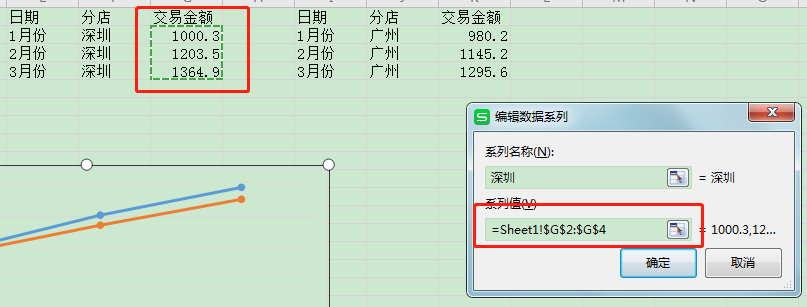
图表编辑器
4、横坐标处理
右侧“类别”,点击编辑,出来一个“轴标签区域”,跟之前的一样,选择我们要展示数据即可
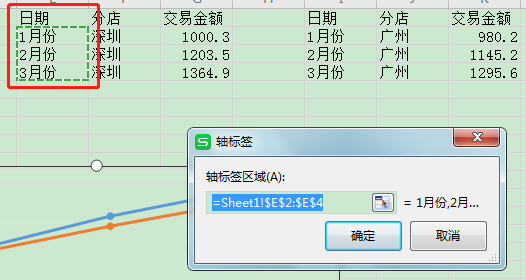
轴标签区域
5、图表完善
回到图表的后侧的5个图标,点击第一个图标“图表元素”把图标标题,图例等勾选展示出来填写相关标题信息
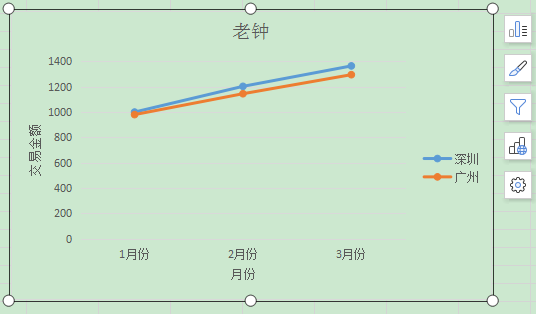
最终效果
相关影片资源迅雷下载推荐
小米手机怎么省电设置方法(小米手机关闭哪几个功能可以省电)
版权声明:除非特别标注,否则均为本站原创文章,转载时请以链接形式注明文章出处。