

我们在利用WPS表格或Excel办公的时候,经常会遇到一种情况:表格的行或者列的排列顺序存在问题,导致操作起来很不方便。那么该怎么改变行列的顺序呢?接下来就教大家一种能够让行或列自由移动的方法,一起来看一下吧!

自由移动行列
我们可以看到下图中有一个表格,我们接下来就对这个表格的行列进行自由的移动。
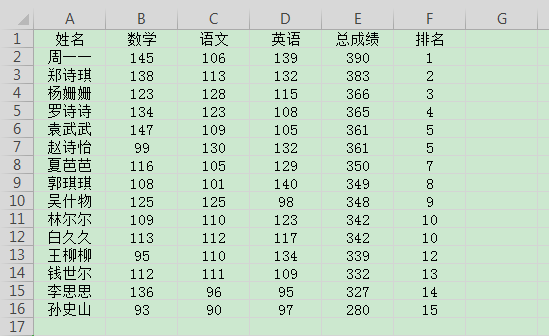
示例表格
首先我们选中要移动的行或列,将鼠标放置于这一行或列的左上角,在鼠标变成一个十字箭头的时候摁住Shift键,利用鼠标将该行或列拖动到合适的位置,实现自由移动。这里以语文列为例进行移动。
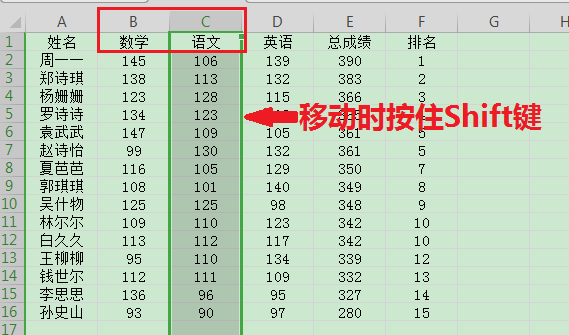
移动时按住Shift键
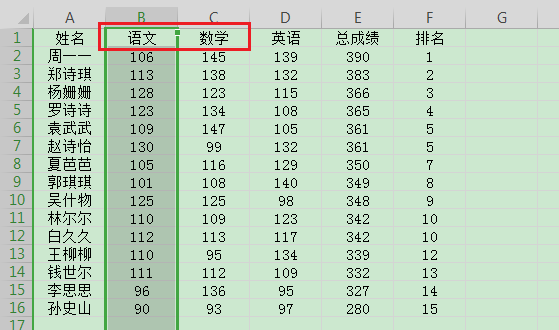
移动后语文列变为B列
相关影片资源迅雷下载推荐
excel表格自动计算天数(excel考勤表自动识别当月天数方法)
一定不能忘记摁住Shift键,不然很可能将选中行或列的内容覆盖到其他内容上,引起数据变化。

不按Shift键弹出警告窗口
另外,如果在拖动前按住的是Ctrl+Shift键,还能实现选中行或列的复制哦~
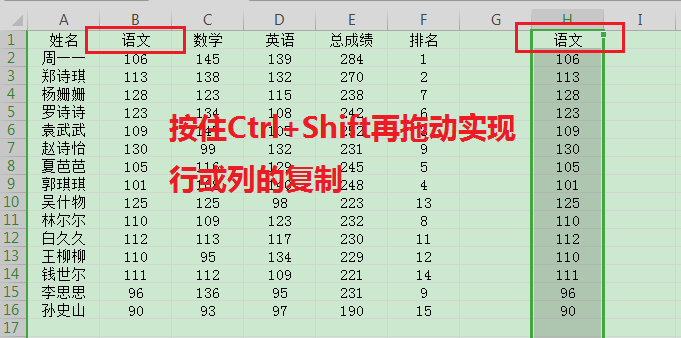
按住Ctrl+Shift键拖动实现复制列
需要注意的是,移动行列时不要有合并单元格的出现,合并单元格是没办法进行部分的移动的。
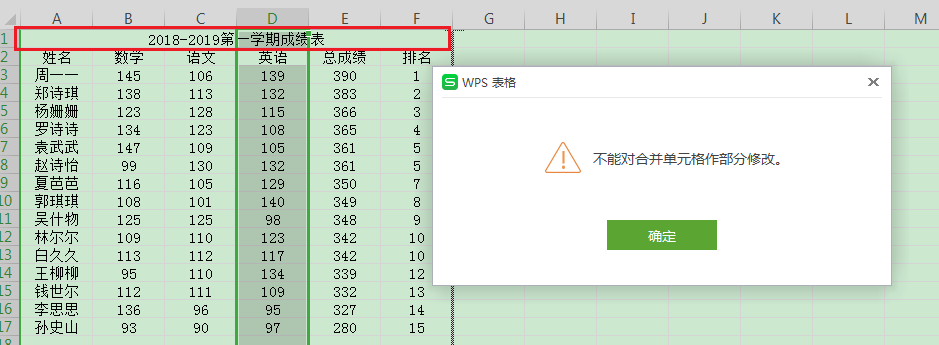
合并单元格无法实现移动
在WPS表格和Excel中,自由移动行列的方法是不是很简单呢?你学会了吗?
相关影片资源迅雷下载推荐
wps怎么添加文本框(WPS文字技巧如何创建文本框链接)
版权声明:除非特别标注,否则均为本站原创文章,转载时请以链接形式注明文章出处。