

你用过Word截屏工具吗?在平时工作中,若是我们想要截屏某些内容时,常常会借助QQ微信或者其他工具,但你知道吗?Word也是可以截屏的,那具体如何使用呢?
截屏工具位置在哪里?
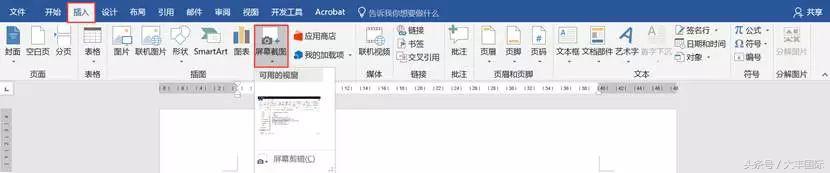
Word截屏工具可以通过【插入】——【屏幕截图】调用出来,如图所示:
截屏工具如何使用?
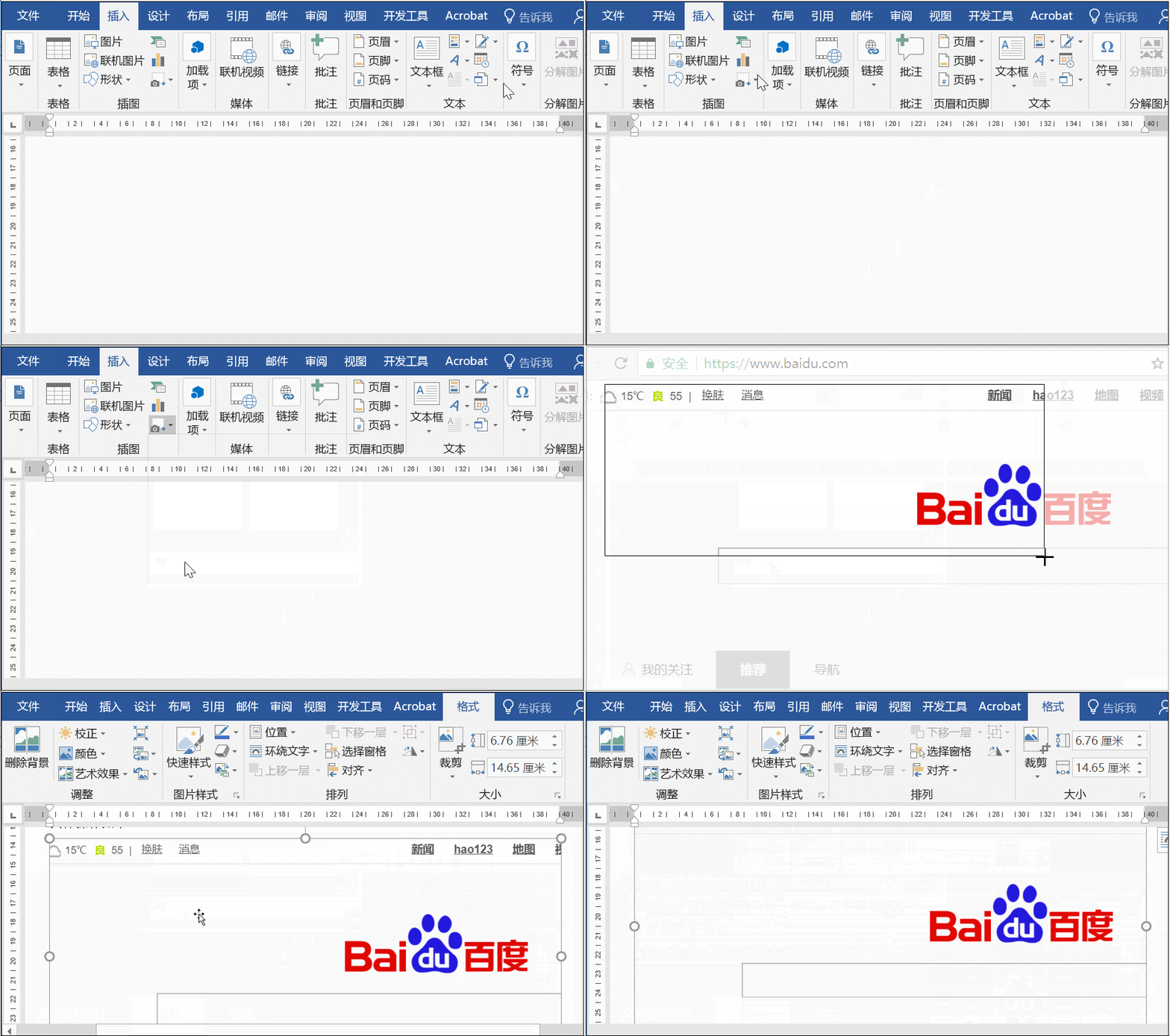
首先打开需要截屏的页面,然后点击【屏幕截图】——【屏幕剪辑】即可。
具体操作如下:
其他的截屏工具
相关影片资源迅雷下载推荐
wps怎么添加表格线(WPS表格添加多种框线的方法)
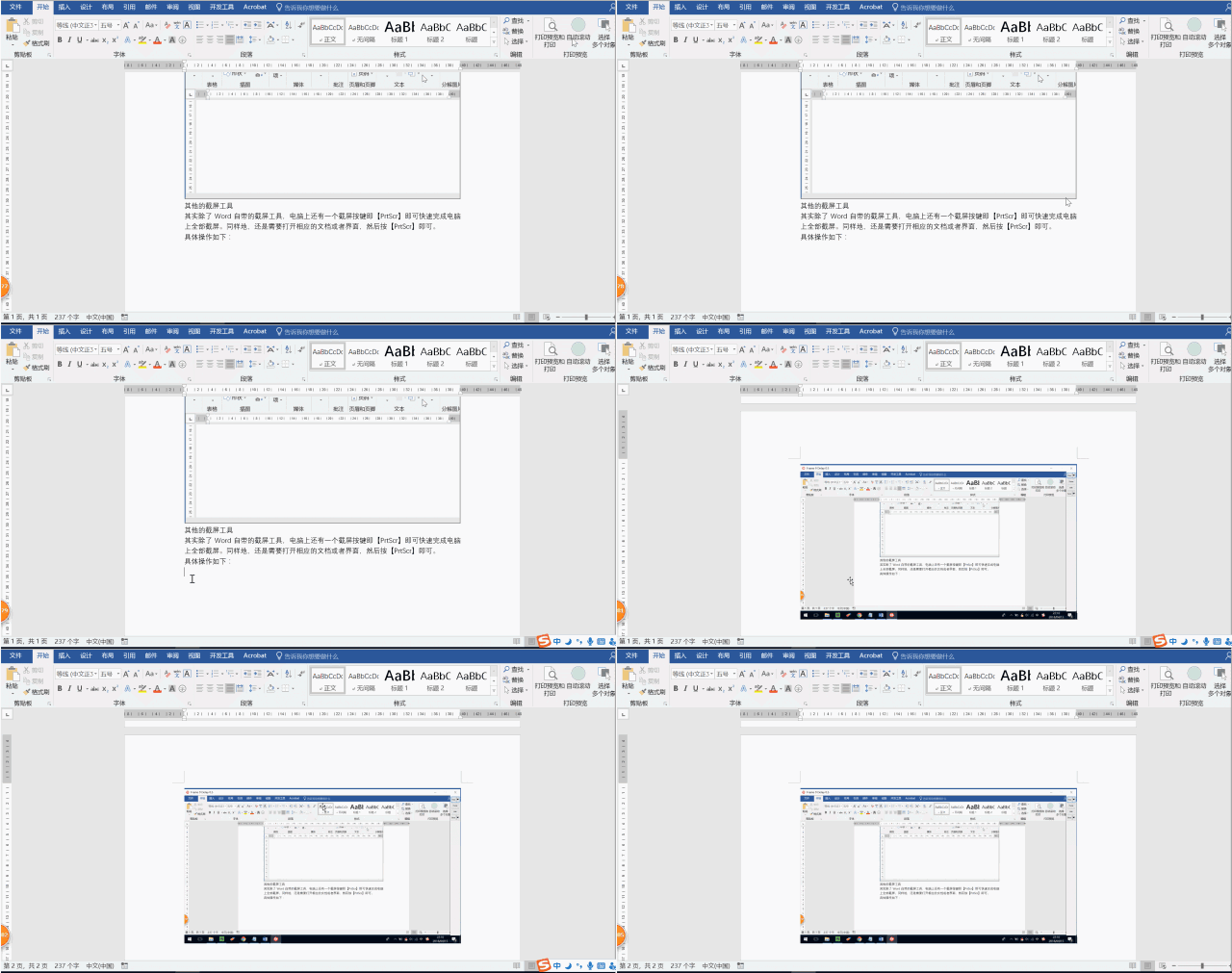
其实除了Word自带的截屏工具,电脑上还有一个截屏按键即【PrtScr】即可快速完成全屏截图。同样地,还是需要打开相应的文档或者界面,然后按【PrtScr】键,最后按Ctrl+V即可粘贴。
具体操作如下:
文字转图片
如果想要将文档部分内容转换为图片,可以先复制内容,然后打开选择性粘贴相应的对话框,选择【图片(增强型图元文件)】即可。
具体操作如下:
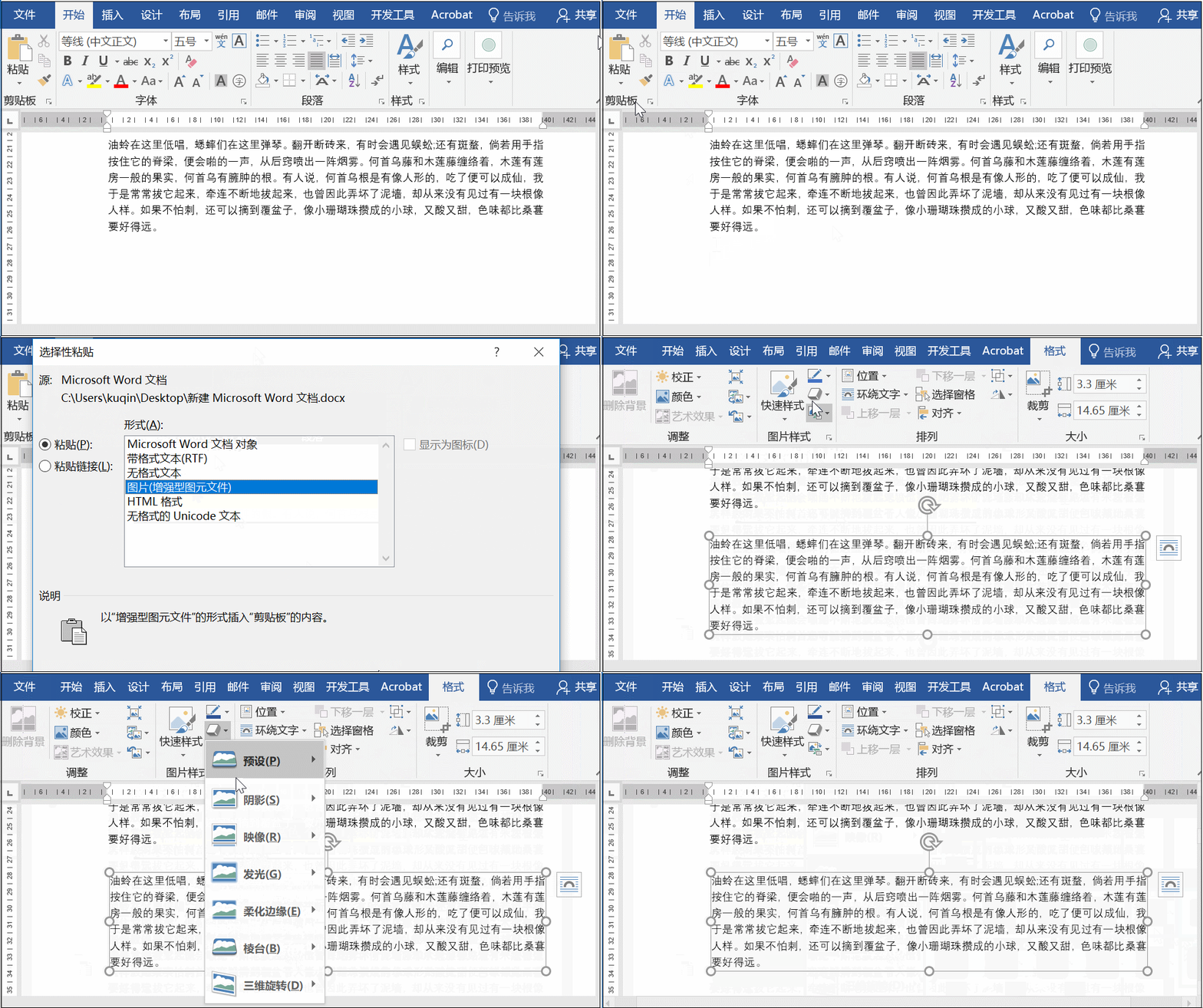
温馨提示:由于是图片格式,所以图片的格式设置也可以使用。
怎么样,这些是不是很实用呢?希望以上内容对大家有所帮助。
相关影片资源迅雷下载推荐
word页边距怎么设置(Word中页边距的设置方法)
版权声明:除非特别标注,否则均为本站原创文章,转载时请以链接形式注明文章出处。