


排序有妙招
相信很多小伙伴都用过WPS表格中的排序功能吧?大部分小伙伴都会用升序和降序功能,但是你想不想体验一个别的排序功能呢?下面我们就来带领大家体验一下排序的妙招-自定义排序功能!
我们打开WPS表格后,选中要排序的那两列数,如下图:
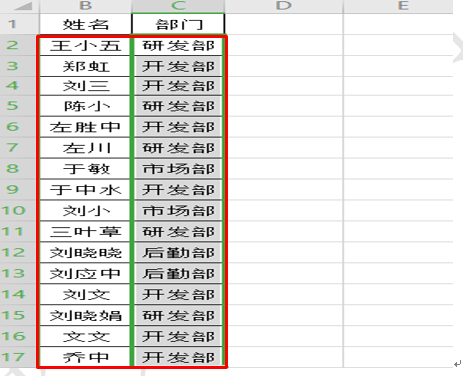
图1
点击鼠标右键,在下拉菜单中选择排序,自定义排序按钮,如下图:
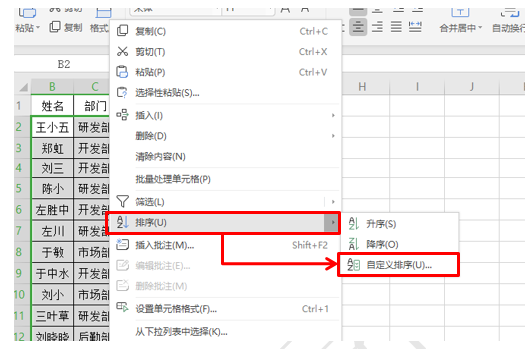
图2
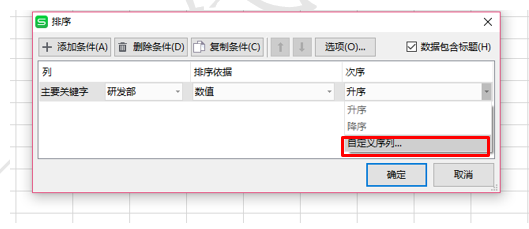
系统调出排序窗口,我们在主要关键字处选择研发部,次序选择自定义序列,如下图:
相关影片资源迅雷下载推荐
win 7截图快捷键(如何使用Windows自带的截图工具)
图3
自定义序列窗口出来后,我们在输入序列中按相应的顺序输入排序字段,如图4:
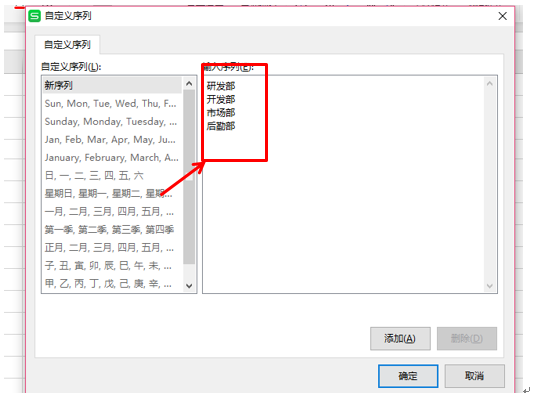
图4
点击确定后,我们回到排序页面,直接点击确定即可,如图5:
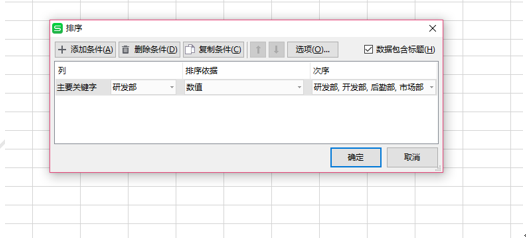
图5
所有的操作完后,系统会自动按照我们自定义的序列进行排序,如图6:
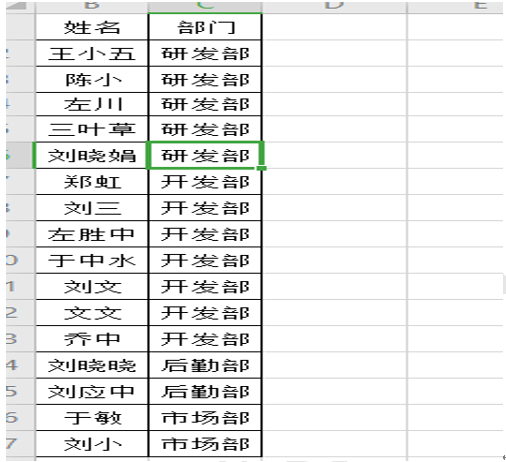
图6
小伙伴们,这样的排序妙招,你学会了吗?
相关影片资源迅雷下载推荐
自动填充序列号快捷键(合并单元格填充序号)
版权声明:除非特别标注,否则均为本站原创文章,转载时请以链接形式注明文章出处。