

由于苹果首次在iPhoneXS Max等手机进入双卡双待功能,很多人都不知道怎么使用,因此,一些网友想知道:iPhoneXS Max怎么装卡?在今天的教程分享中,小编就为大家介绍一下iPhoneXS Max双卡双待的装卡方法。
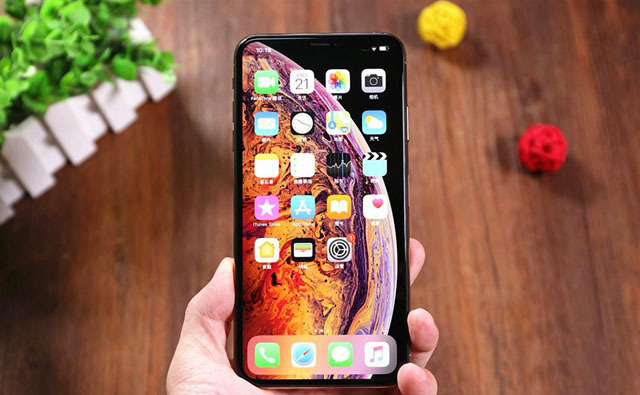
步骤一、打开iPhoneXS Max包装盒,取出卡针;
步骤二、一只手拿着iPhoneXS Max,另一只手拿着卡针,找到iPhoneXS Max卡槽位置;
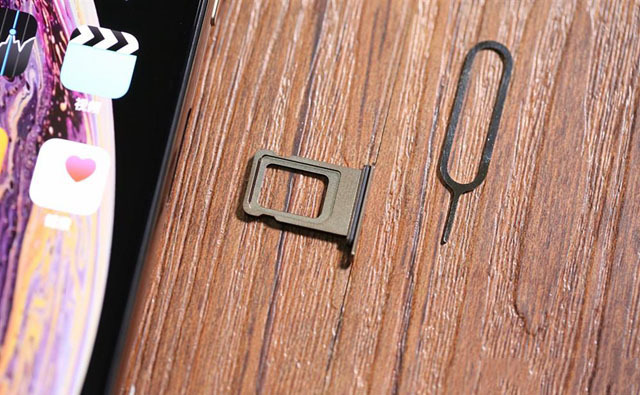
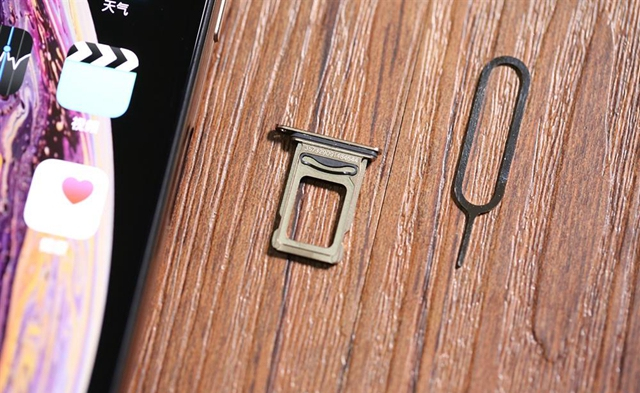
步骤三、将卡针垂直插入iPhone Xs Max卡槽附近的小孔,轻轻一推,卡槽即刻弹出,取下卡槽;
步骤四、观察一下iPhone Xs Max卡槽,我们会发现:卡槽依然是一卡式的,不过,卡槽正面和反面都可以放置一张SIM卡,同时,为了防止安装在卡槽背面的SIM卡掉落,还设计有固定小部件。
相关影片资源迅雷下载推荐
怎么更改电脑ip地址和网关(更改电脑IP地址的两种方法)
步骤五、安装好两张SIM卡之后,将iPhone Xs Max卡槽推出机身内。
到此,iPhoneXS Max已经完成了双卡双待的装卡步骤,接下来就是进行双卡的主卡和副卡设置的步骤了。
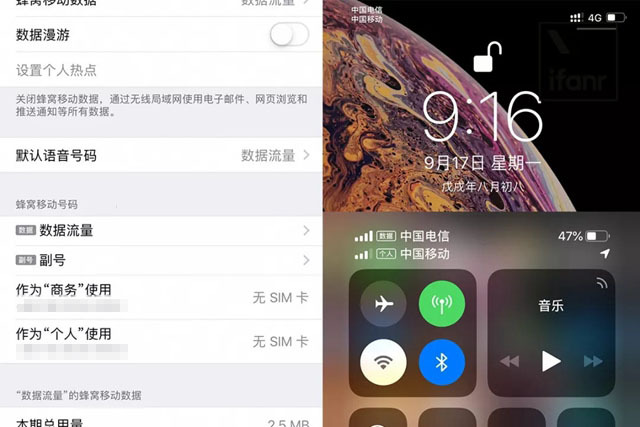
在我们两张SIM卡安装进iPhoneXS Max机身之后,手机屏幕会立刻弹出一个关于双卡双待的设置页面,主要是设置两张SIM卡的标签,方便我们区分两张SIM卡,一共有6个标签可以选择,包括:主号、副号、个人、商务、旅行和数据流量。
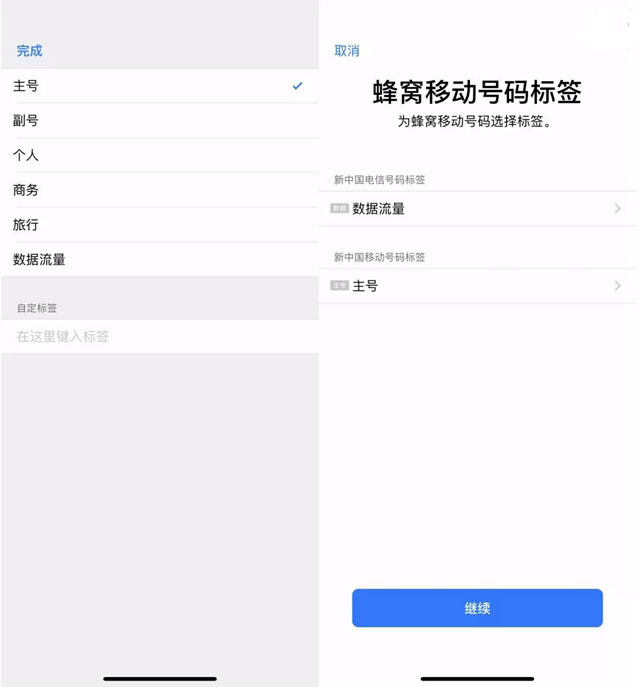
特别说明:选择SIM卡标签的时候,有一个原则,那就是:两张SIM卡的标签必须不同。
完成以上设置之后,我们就会在手机屏幕的手机信号显示的位置看到标签的显示。
以上就是关于iPhoneXS Max双卡双待的装卡方法的全部内容,希望大家喜欢!
相关影片资源迅雷下载推荐
word如何设置目录(word目录制作步骤详细)