

我们如何制作这样的下拉菜单呢?看完此片教程,相信你一定会恍然大悟的!
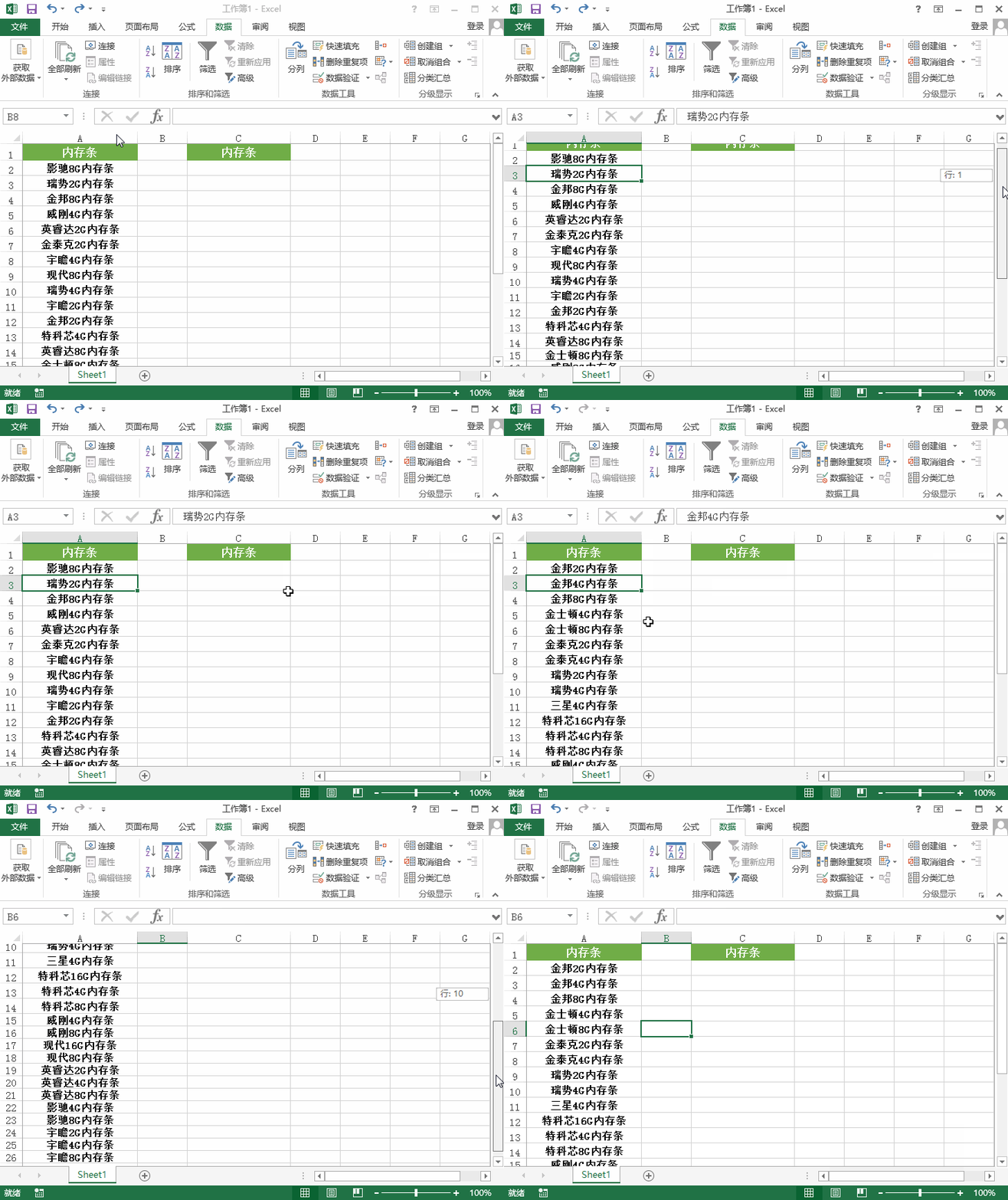
步骤一:首先我们需要将数据排列一下。我们点击【数据】,在【排序和筛选】中点击【升序】或者【降序】。将数据排列好。
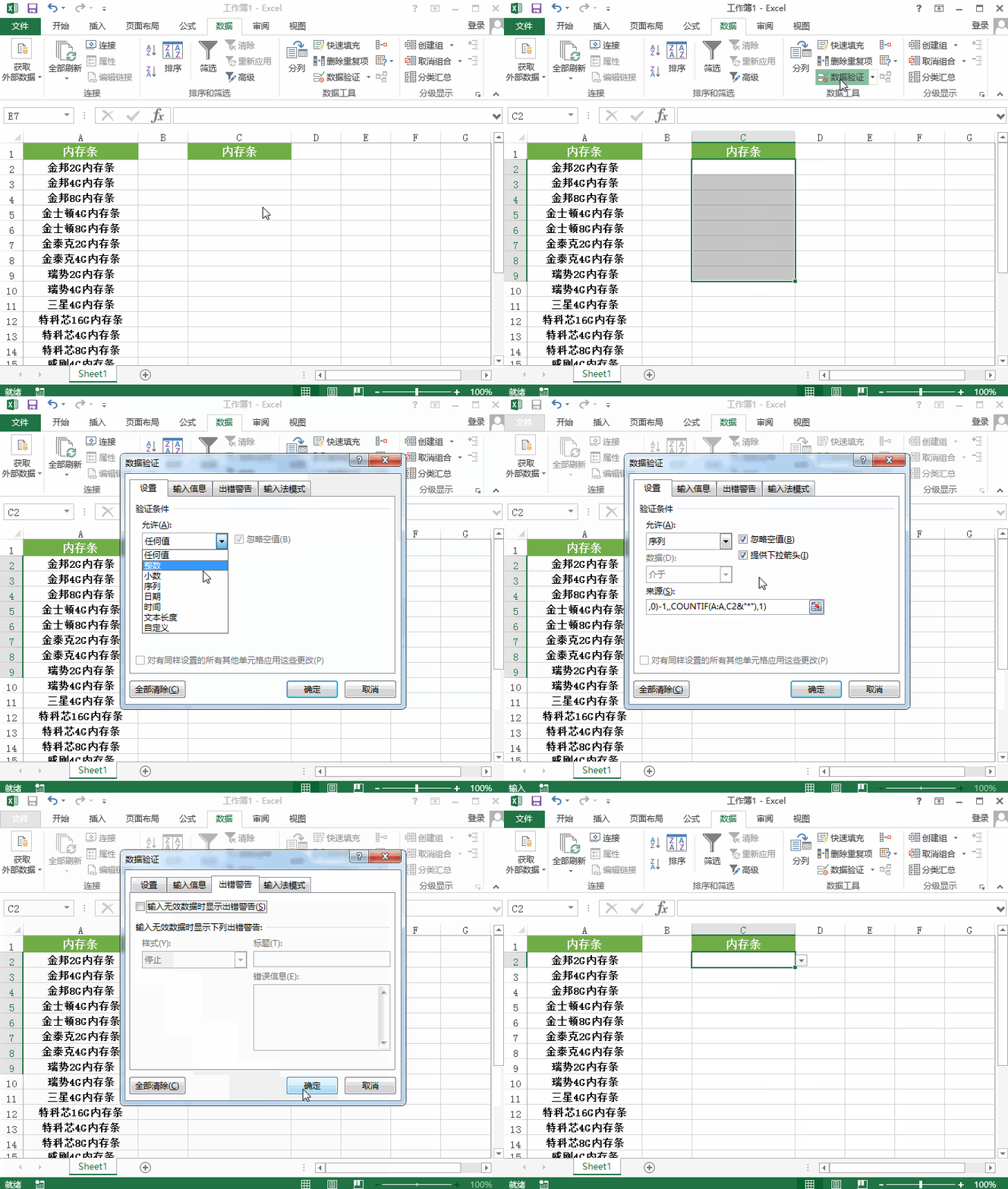
步骤二:我们选择即将添加所有下拉菜单的单元格,点击【数据验证】;在弹出的菜单栏中点击【设置】,在【允许】中选择【序列】;
将公式【=OFFSET($A$1,MATCH(C2&"*",A:A,0)-1,,COUNTIF(A:A,C2&"*"),1)】填入【来源】中;点击【出错警告】,将【输入无效数据时显示出错警告】前面的勾取消掉,确定就好了。
相关影片资源迅雷下载推荐
wps页脚横线怎么设置(WPS文档如何调整页眉页脚横线)
步骤三:具体的操作步骤就是这样了,接下来我会示范给大家看。如下图,当我们在输入关键字(也可以是关键词),点击关键词右边的【向下按钮】,我们可以看到里面有可供我们选择的关键词。我们选择我们需要的关键词就好。
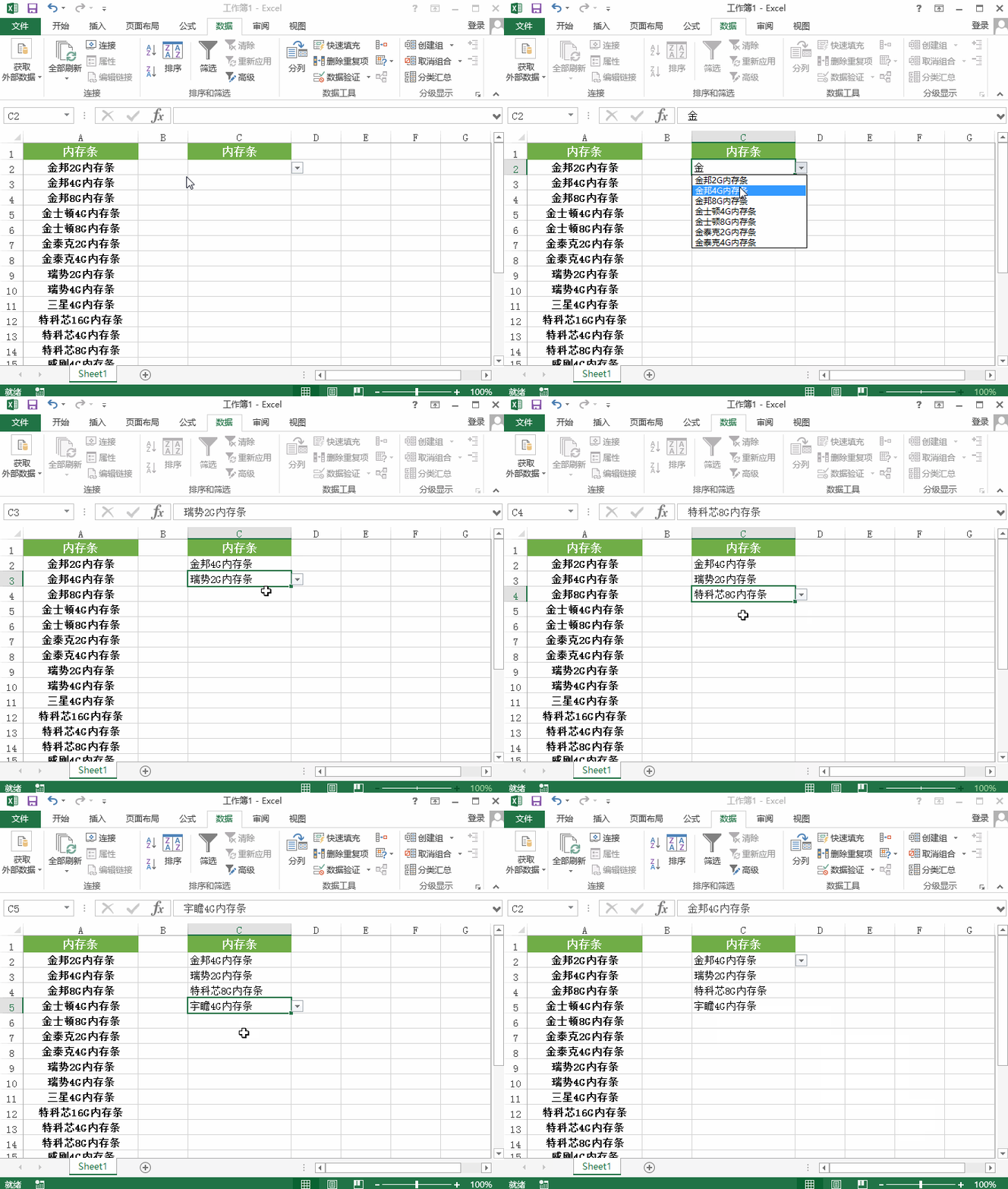
大家现在明白了如何制作下拉菜单了吧!操作简单,一看就懂!还在等什么,动动你的小指头做一做吧!
相关影片资源迅雷下载推荐
wps怎么做结构图(wps中怎么画思维导图)
版权声明:除非特别标注,否则均为本站原创文章,转载时请以链接形式注明文章出处。