

我们在利用WPS文字进行日常办公时,输入文档的同时也经常需要制作各种各样的表格,当我们制作表格的时候,通常先画一个表格,再输入内容,那么今天,我们就来教大家如何在WPS文字当中实现1秒将文本转为表格的方法,具体怎么操作呢,一起来学习一下吧。
首先,我们将数据用英文的逗号分隔开来,注意这里是英文逗号哦。
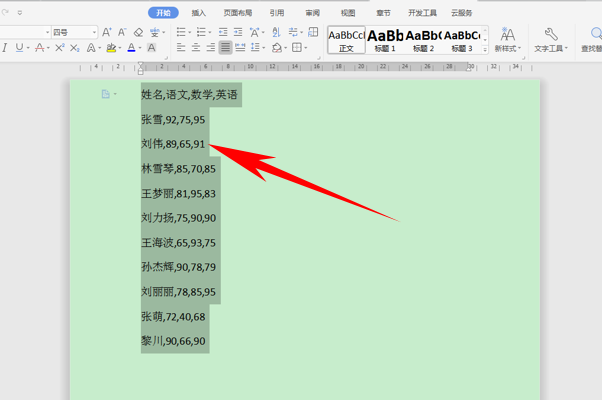
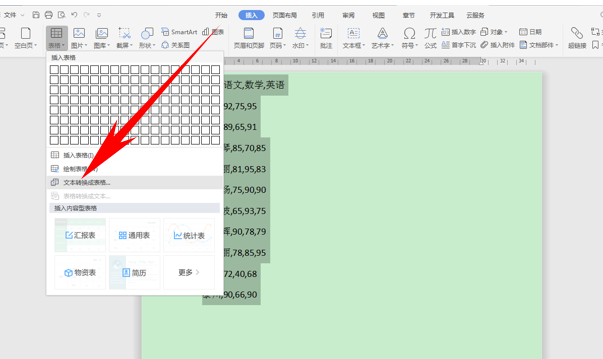
然后单击工具栏插入下的表格,选择文本转换为表格。
>>点击了解更多WPS文字技巧
相关影片资源迅雷下载推荐
wps名次排序怎么操作(wps表格如何按数字大小排序)
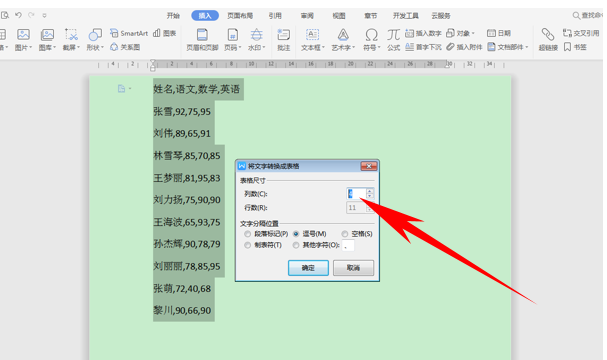
弹出将文本转换为表格的对话框,将列数根据文本设置为4,在文本分隔位置处选择逗号,单击确定。
>>点击了解更多WPS文字技巧
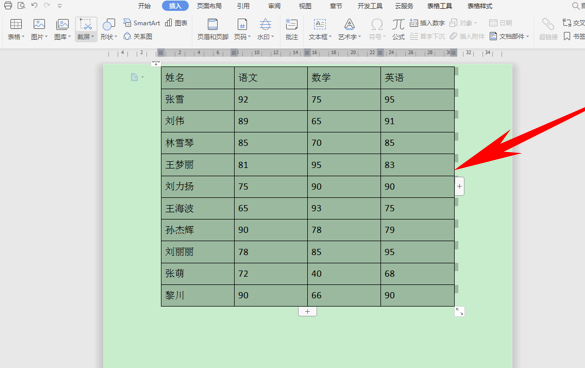
然后我们看到文本就已经成功转换为表格了,如下图所示。
那么,在WPS文字当中1秒将文本转换为表格的方法,是不是非常简单呢,你学会了吗?
相关影片资源迅雷下载推荐
win7透明任务栏(win7任务栏怎么设置透明)
版权声明:除非特别标注,否则均为本站原创文章,转载时请以链接形式注明文章出处。