

我们在利用WPS表格与Excel表格进行日常办公时,经常需要制作各种各样的表格,很多时候一张表格当中我们也会需要制作多个工作簿,当我们想要整体的移动复制整张表格的时候,在WPS表格与Excel表格当中该如何操作呢,今天我们就来教大家这个小技巧,具体怎么操作呢, 一起来学习一下吧。

移动整张工作表并复制整张表格
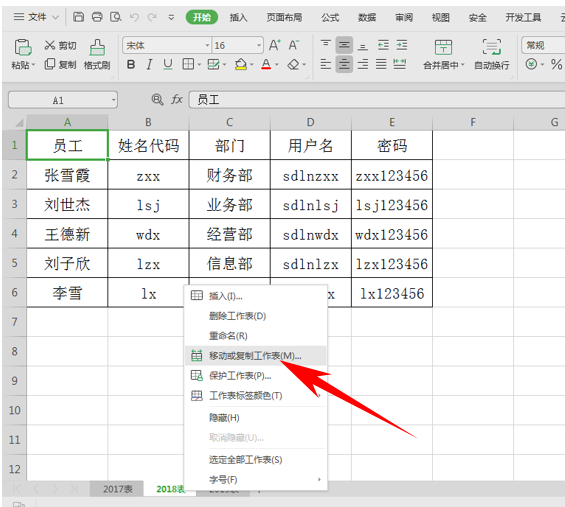
首先,我们选中2018表,单击右键,选择移动或复制工作表。
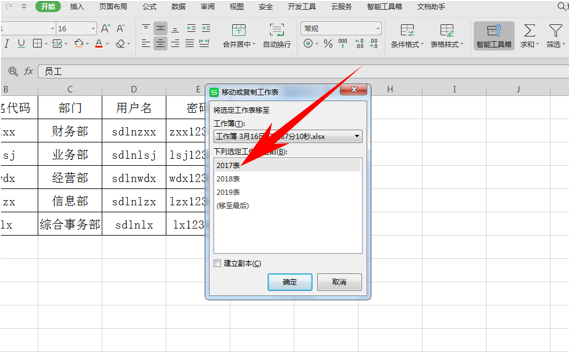
弹出移动或复制工作表的对话框,选择2017表,代表将2018表移动到工作表2017表之前。
相关影片资源迅雷下载推荐
word表格调整行高(word表格内的文字如何调整行距)
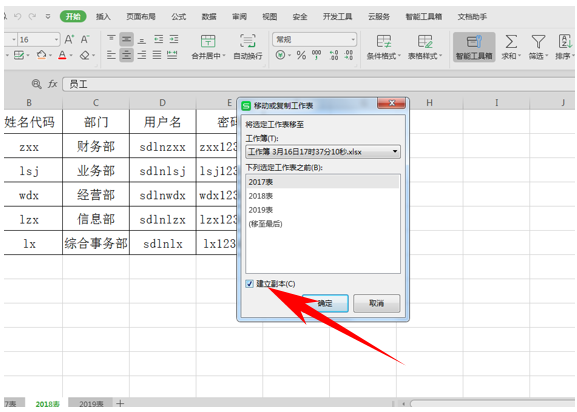
如果想要复制整张表格,可以单击下方的建立副本,单击确定。
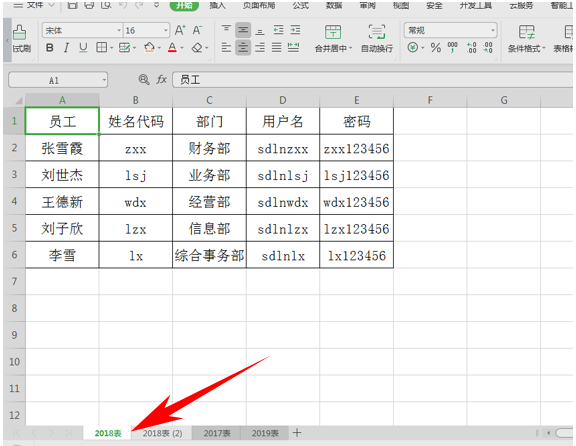
然后我们就可以看到,表格就移动到了2017表之前,并复制了一整张表格。
那么,在Excel表格当中,移动整张工作表并复制整张表格的方法,是不是非常简单呢,你学会了吗?
相关影片资源迅雷下载推荐
固态硬盘检测工具(hdtune 怎么测试固态硬盘)
版权声明:除非特别标注,否则均为本站原创文章,转载时请以链接形式注明文章出处。