

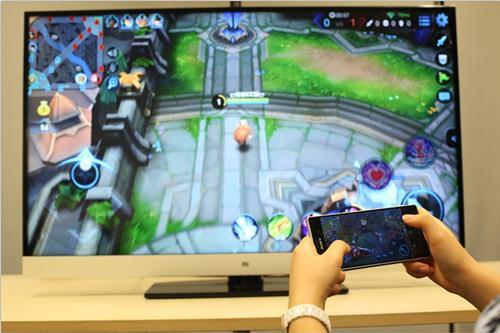
手机虽然极其方便携带,但相对的手机屏幕也就偏小,只能满足较少数量的人同时观看,想要给更多的人观看手机中的内容,最好的方法就是将手机屏幕投屏到电脑上,具体应该如何操作?
一、有线投屏
有线投屏其实就是将手机与电脑通过数据线连接起来,进行同步操作即可。这一方法相对稳定,但有数据线的限制,无法较远距离操作。

二、无线投屏
1、安卓多屏互动
相关影片资源迅雷下载推荐
w10截屏快捷键在哪(windows10电脑截图的方法)
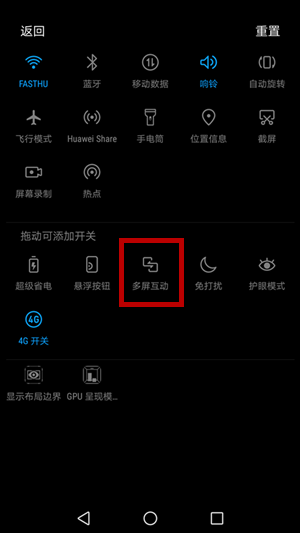
在大部分的安卓手机中都具有【多屏互动】功能,一般可以在下拉功能选区或设置中找到,点击开启之后,只需保证电脑与手机处在同一网络环境下,打开电脑连接信号(Windows10系统可在系统设置中找到【投影到这台电脑】功能,选择【所有位置都可用】),找到对应电脑信号,点击连接即可实现投屏,但信号相对不稳定,投屏可能出现延迟等情况。
2、迅捷录屏大师
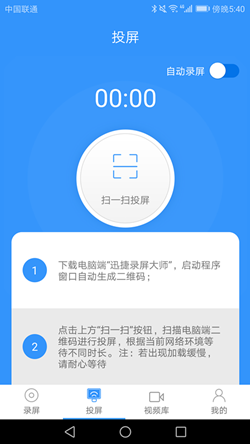
我们也可以使用专业的手机投屏工具手机端【迅捷录屏大师】,同时安装电脑端软件,打开电脑端【迅捷录屏大师】生成二维码,通过手机端扫描连接即可实现投屏。
掌握以上技巧即可轻松玩转手机投屏,大屏幕分享才更开心!
相关影片资源迅雷下载推荐
iphone怎么清理内存(icloud存储空间已满怎么解决)
版权声明:除非特别标注,否则均为本站原创文章,转载时请以链接形式注明文章出处。