

有的小伙伴会问小编,开机速度很慢不知道是为什么。今天小编就跟大家分享在Mac设置开机启动项小技巧,取消不必要的开机启动项,就可以让电脑拥有更快的开机速度啦。
操作方法:
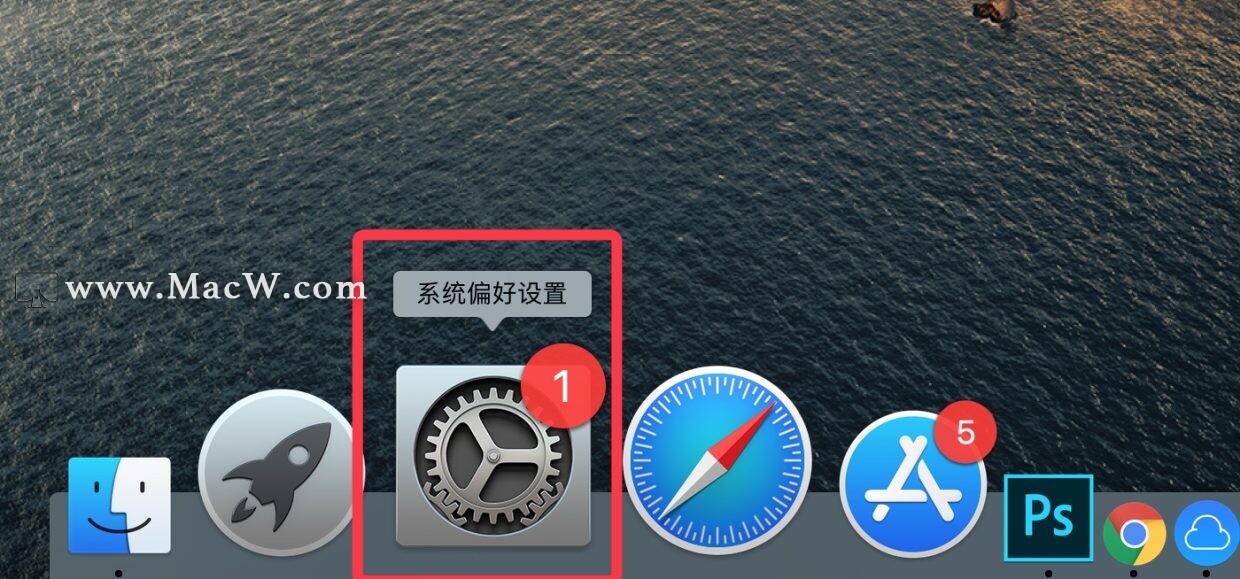
1.打开「系统偏好设置」,可以通过点击菜单栏左上角的小苹果,或者 Dock 栏上的齿轮图标。

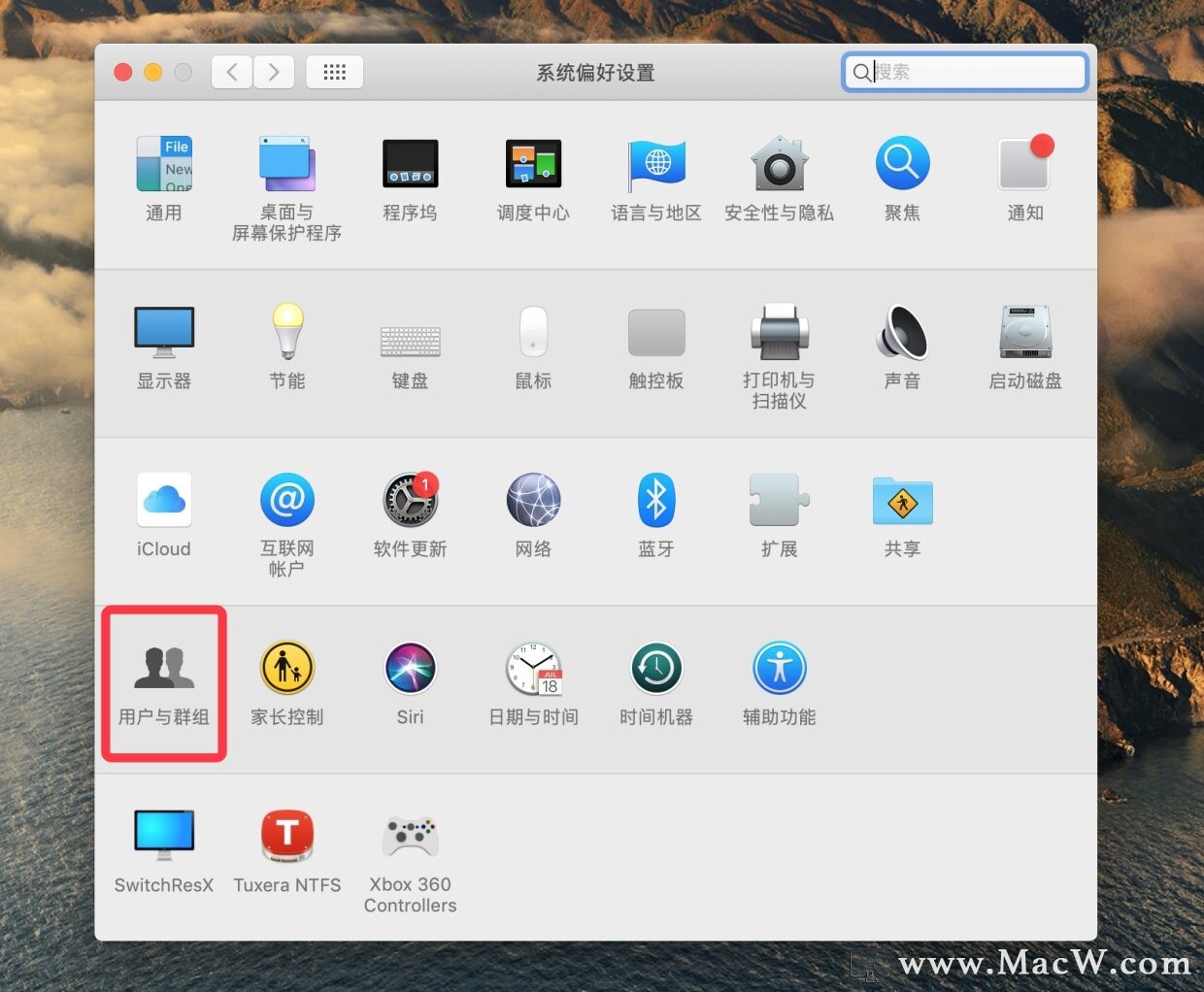
2.在「系统偏好设置」界面中,找到「用户与群组」。
相关影片资源迅雷下载推荐
wps表格插入图片(表格中插入图片大小调节的方法)
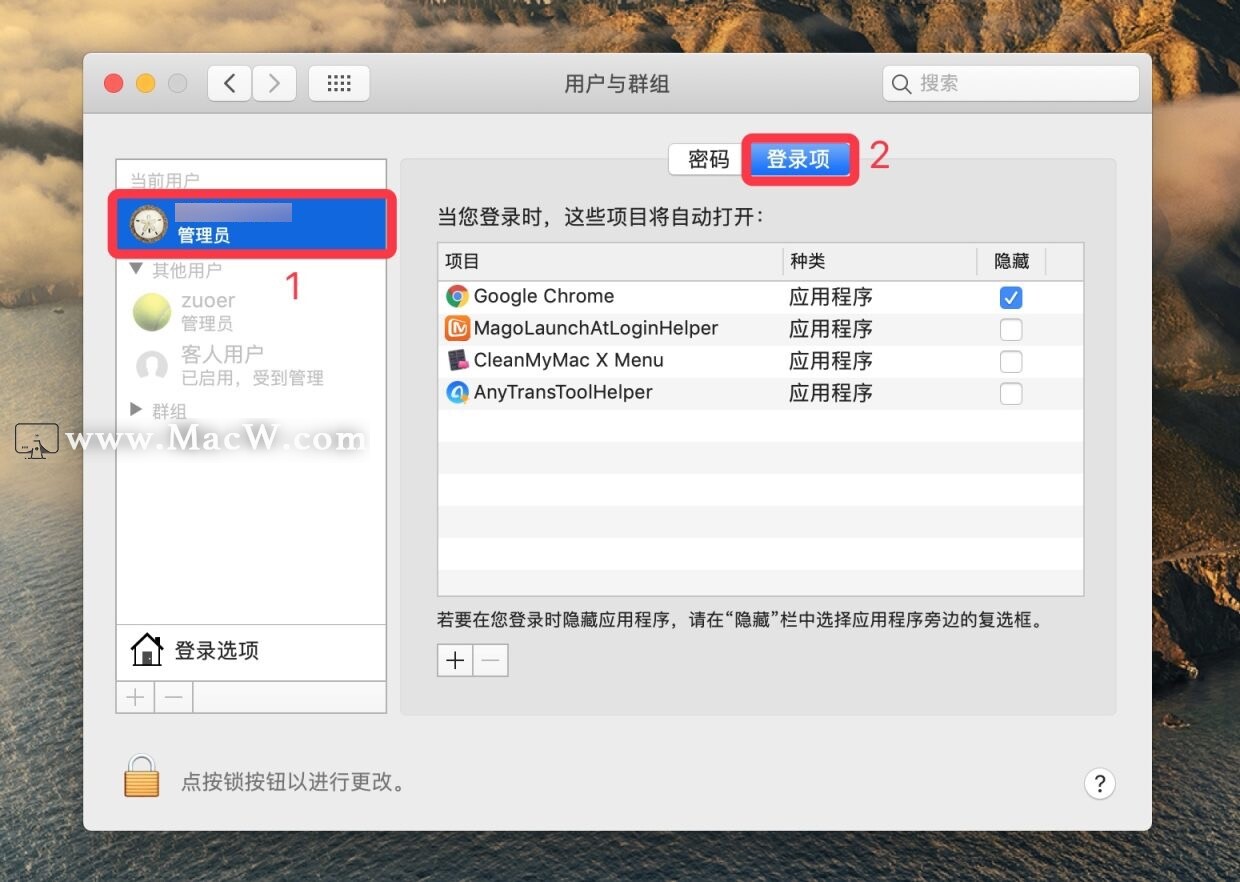
3.在「用户与群组」左边界面中,选择你需要设置开机启动项的用户,并在右边界面中点击「登录项」。
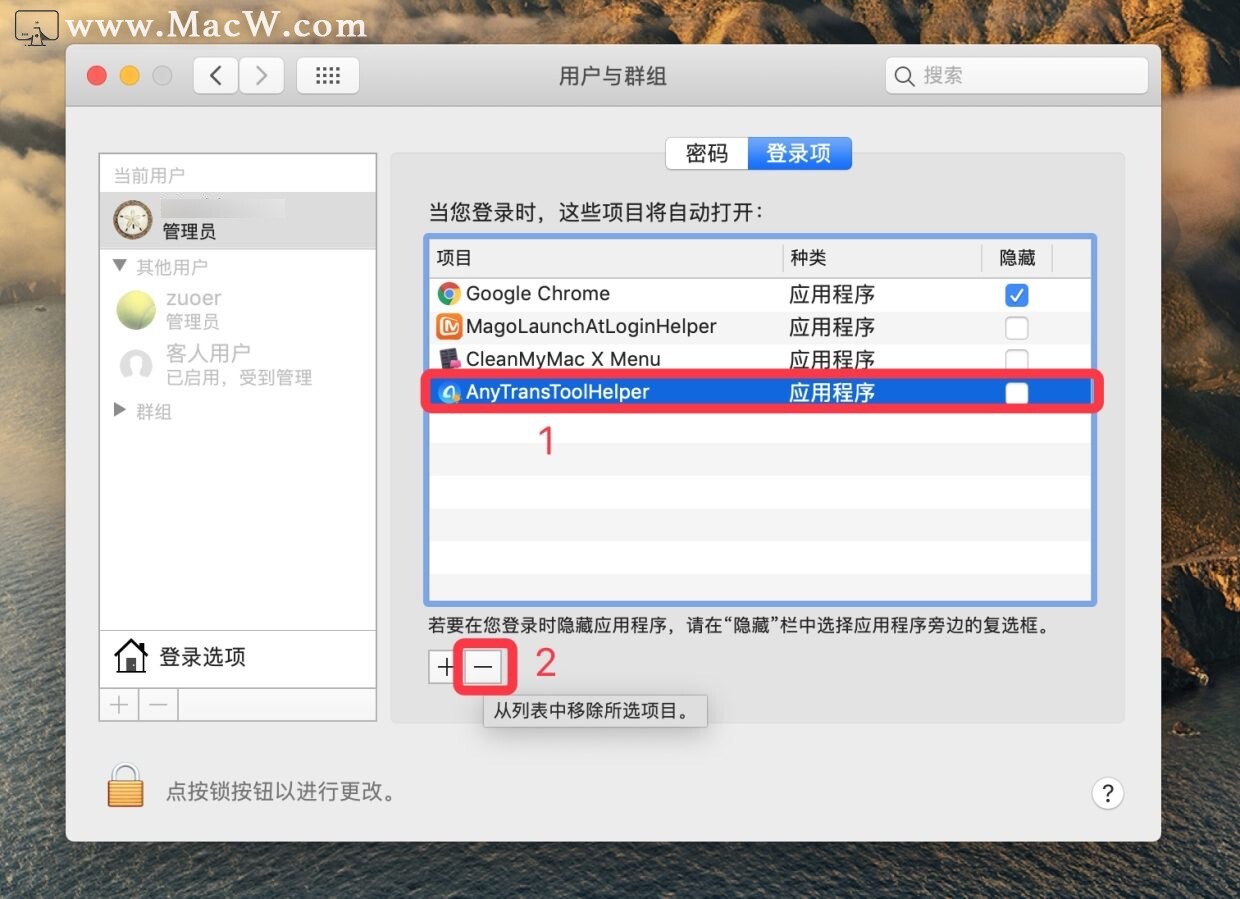
4.在「登录项」的列表中选中你想要取消开机启动的项目,再点击底下的减号「-」将其移除即可。同理,点击底下的加号「+」可以增加你想要的开机启动项哦。
相关影片资源迅雷下载推荐
小米手机分屏模式怎么设置(miui9怎么打开分屏功能)
版权声明:除非特别标注,否则均为本站原创文章,转载时请以链接形式注明文章出处。