

Word文档怎么在表格中画多条斜线,并添加文字。我们在用Word制作表格数据的时候,有时会遇到一个表格中需要写多个主题因素,但表格只有一个该怎么办?这时我们可以把表格用斜线分成多个部分,并各自添加主题文字。制作的方法就让小编来给大家分享吧。
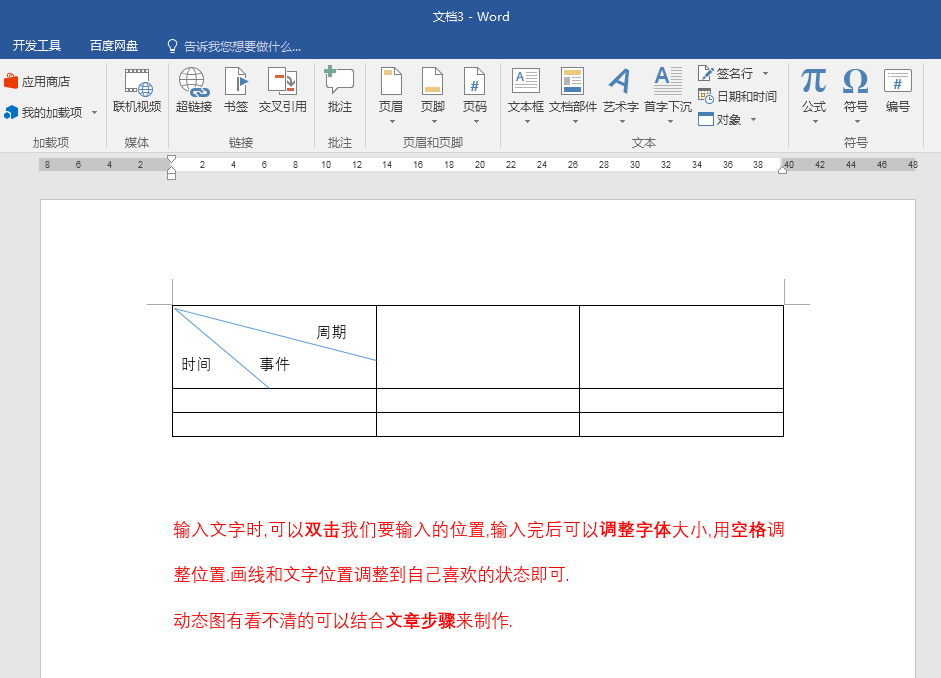
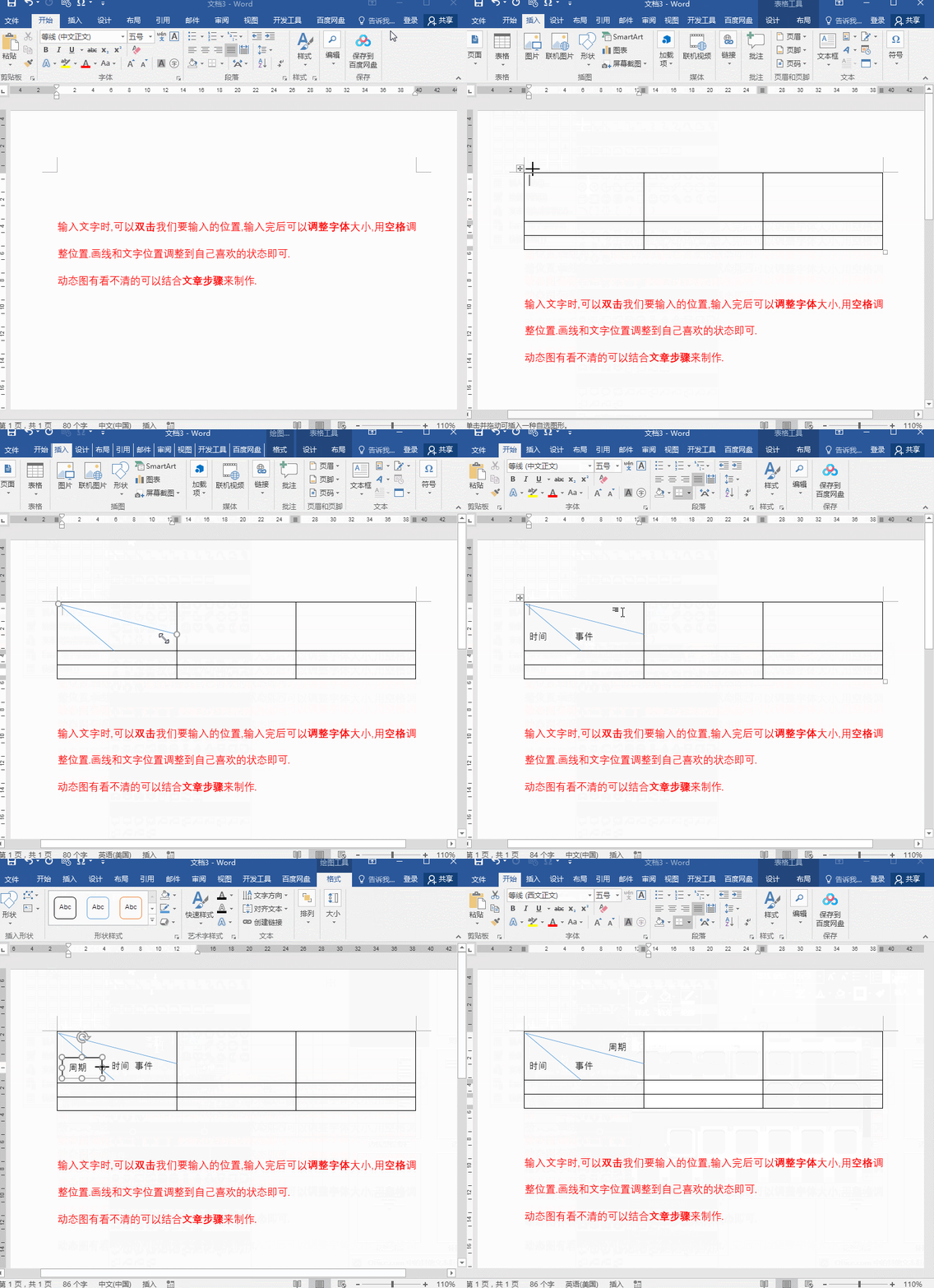
1、点击“插入”>表格,绘制表格,调整表格大小。
相关影片资源迅雷下载推荐
如何修改电脑桌面壁纸(锁定电脑桌面背景的方法)
2、“插入”>形状,找到斜线画在在我们要分割的表格上。
3、双击表格中我们添加文字的位置,输入文字;也可以点“插入”>文本框,在文本框里输入文字,调整文本大小和位置,右键点击文本框在样式中选择透明样式即可。
以上就是 Word文档怎么在表格中画多条斜线,并添加文字的全部内容,希望本篇文章对您有帮助。
相关影片资源迅雷下载推荐
wps表格怎么转换成excel(WPS和office并存如何使打开方式为excel)
版权声明:除非特别标注,否则均为本站原创文章,转载时请以链接形式注明文章出处。