

要是你不喜欢别人随意动用你的电脑的话,那么就给电脑设个开机密码吧,这样一来的话以后进入桌面就得要输入密码才能进入系统了,但却能很好的保护我们电脑的安全。那该如何设置呢?今天小编就给大家详细的介绍一下电脑设置开机密码的方法。感兴趣的朋友一起往下看看吧。
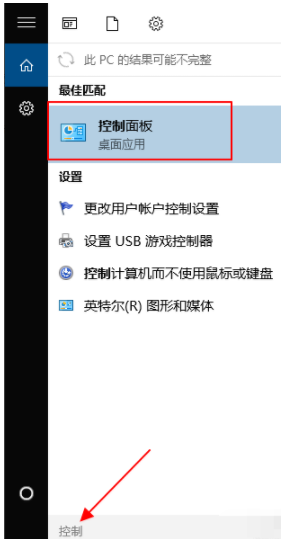
1、点击桌面左下角的搜索按钮打开搜索框,输入“控制”两个字搜索控制面板入口。在搜索结果中找到控制面板的选项,并点击打开。

2、在控制面板中找到用户账户的按钮,点击进入下一步。
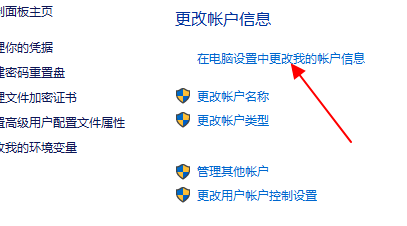
3、在账户页面,“更改账户信息”的字样下面有一项是“在电脑设置中更改我的账户信息”的入口,点击打开。
相关影片资源迅雷下载推荐
u盘放不了大于4g的文件(u盘为什么存不了4gb 以上的文件夹)

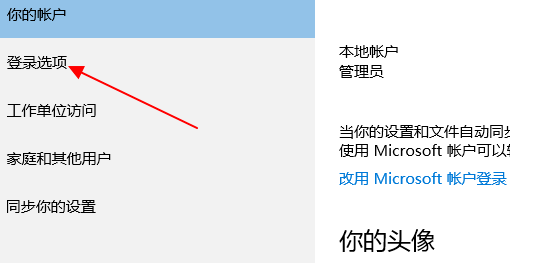
4、在左侧找到登录选项的内容点击打开。
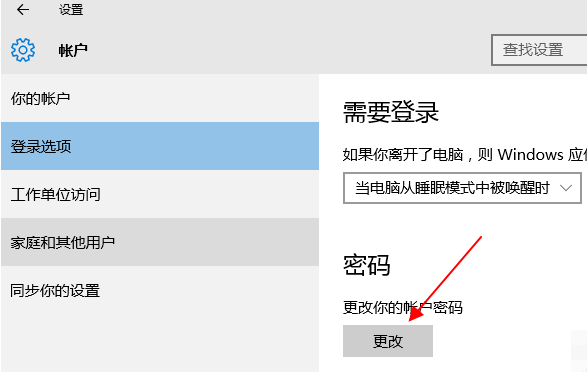
5、在右侧需要登录的下方有密码的一项,这里如果你是第一次设置那么显示的是“添加”,如果你之前已经设置过登录密码,那么就是更改。我已经设置过了,所以是更改。
以上就是电脑开机密码怎么设置 电脑开机密码设置方法教程的全部内容了,如果你也想知道电脑开机密码怎么设置,不妨参考小编上述方法来解决哦。
相关影片资源迅雷下载推荐
ie浏览器插件删除了(桌面上的ie图标为什么删除不掉)
版权声明:除非特别标注,否则均为本站原创文章,转载时请以链接形式注明文章出处。