

电脑ip地址怎么查,几个步骤就可以。有时候某些情况下,我们需要知道自己电脑的IP地址是多少,很多人都突然束手无策,不知道去哪里找,下面花火网小编和大家分享一下简单的方法。

使用Ping命名查询IP
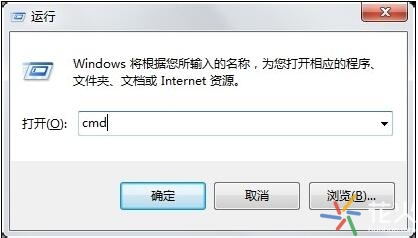
1使用Windows+R键打开“运行”窗口,然后输入CMD进入命令提示窗口
[!--empirenews.page--]
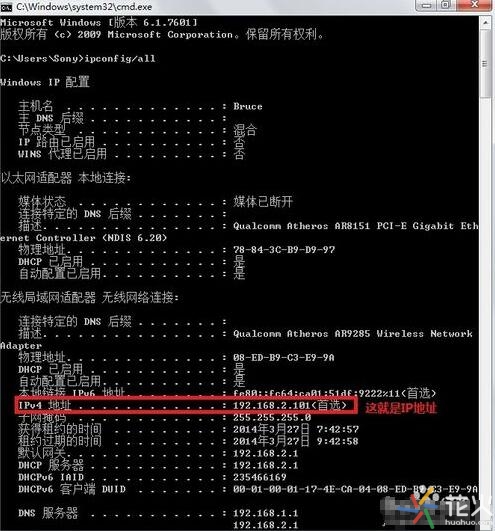
2进入命令窗口之后,输入:ipconfig/all 回车即可看到整个电脑的详细的IP配置信息
相关影片资源迅雷下载推荐
小米机顶盒打不开怎么办(小米盒子4c电视怎么看各个卫视台)
END
使用网络状态查看IP地址
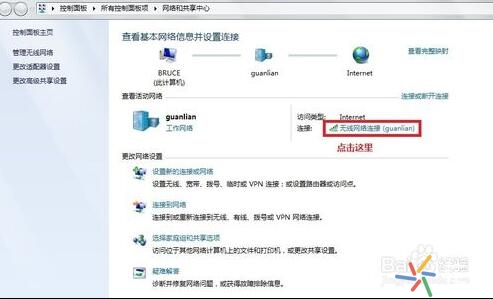
进入“网络和共享中心”(在控制面板可以进入,右单击左下角那个网络图标也可以进入),然后再点击已链接的网络,如图
[!--empirenews.page--]
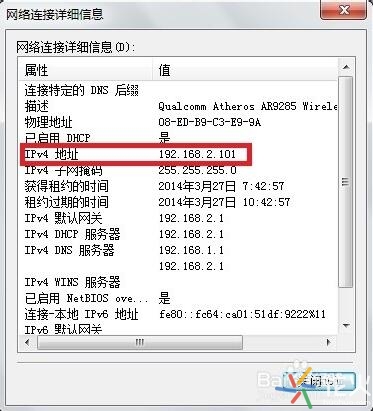
完成第一步后,就进入了“网络连接状态”窗口,点击“详细信息”
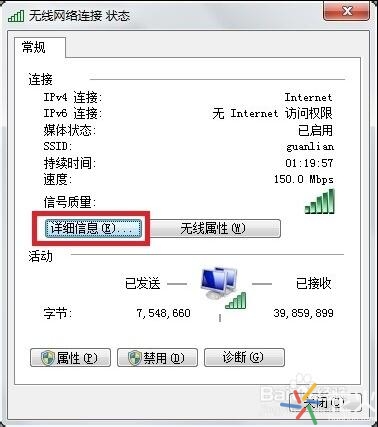
在详细列表里我们就可以看到网络的详细IP配置信息,如图
相关影片资源迅雷下载推荐
excel如何插入图片(图片太多怎么插入表格里)
版权声明:除非特别标注,否则均为本站原创文章,转载时请以链接形式注明文章出处。