

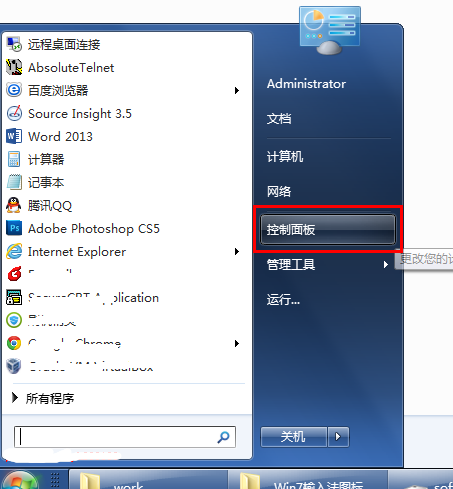
1.单击计算机左下角的开始图标,然后在打开的菜单中单击控制面板以打开控制面板程序
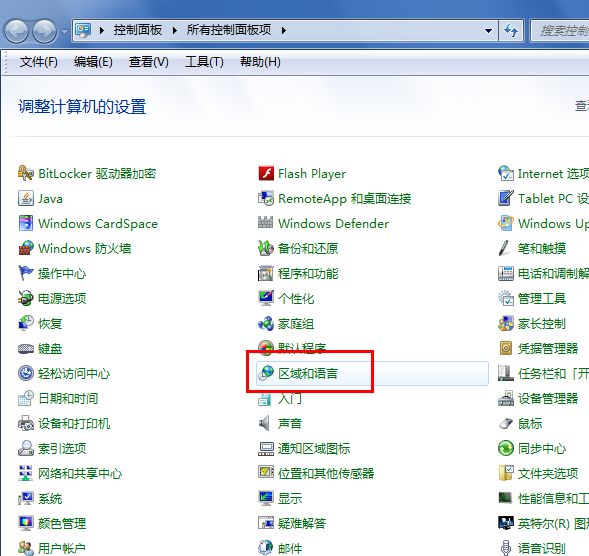
2.在打开的控制面板中选择“区域和语言”
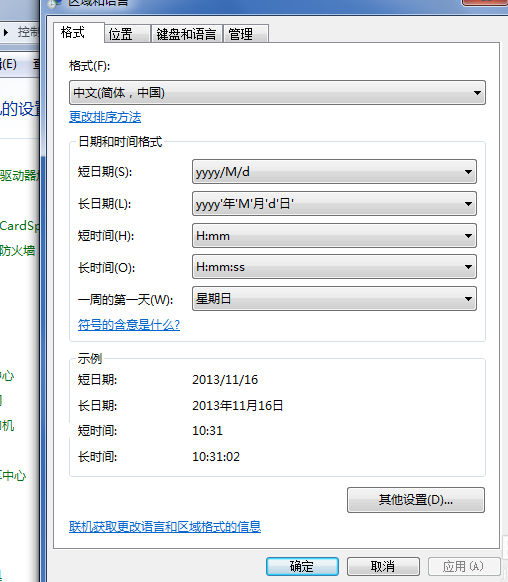
3.单击“区域和语言”后,将打开“区域和语言”设置对话框,默认情况下位于格式选项中
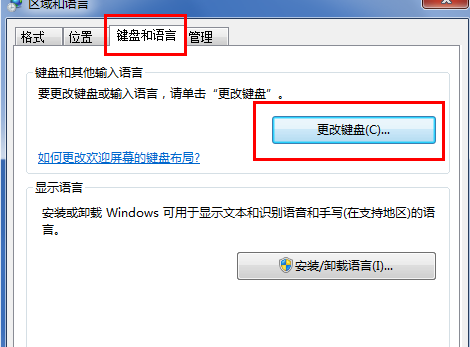
4.单击上方选项卡中的“键盘和语言”,然后在打开的设置页面中单击“更改键盘”
相关影片资源迅雷下载推荐
win7怎么设置锁屏密码(win7电脑启动密码怎么设置图解)
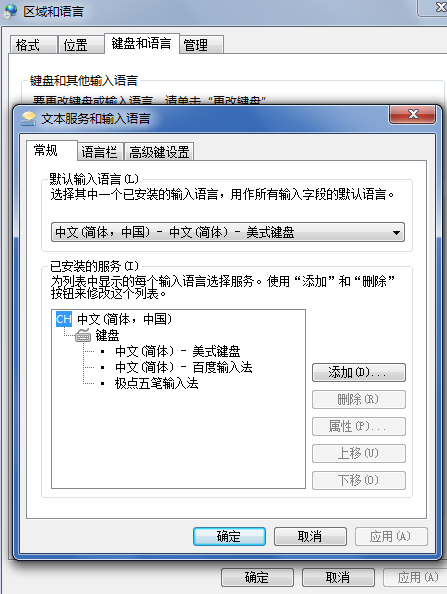
5.单击更改键盘后,将打开文本服务和输入语言设置对话框
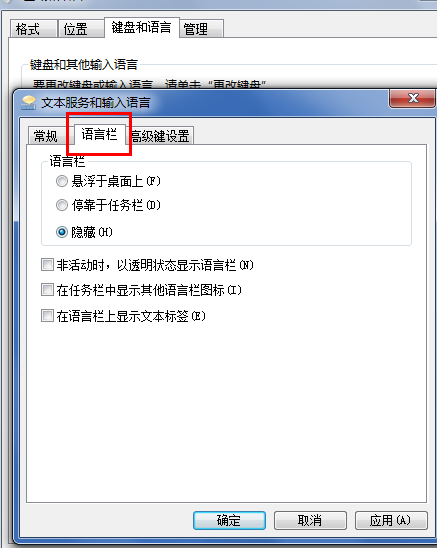
6.在文本服务和输入语言设置对话框中,单击选项卡中的“语言栏”以打开用于设置语言栏的页面,我们可以看到该语言栏的当前状态为隐藏状态
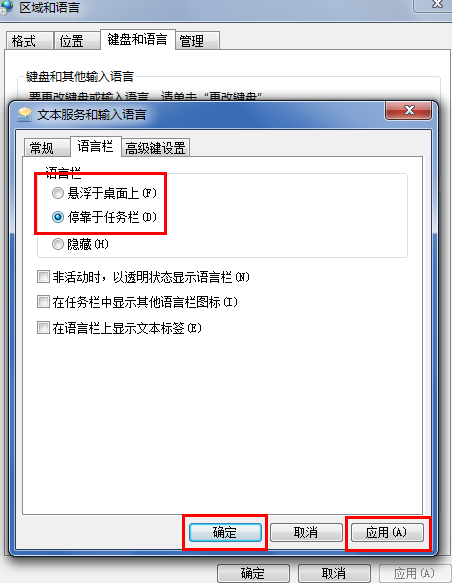
7.将语言栏的状态更改为“在桌面上悬停”或“停靠到任务栏”,然后单击右下角的“应用”和“确定”按钮,以便您可以看到输入法图标
相关影片资源迅雷下载推荐
wps如何分开窗口显示(WPS文字办公一键拆分窗格的方法)
版权声明:除非特别标注,否则均为本站原创文章,转载时请以链接形式注明文章出处。