

图片太多,一张张的移动排列非常麻烦,而且还不容易对齐。如何在WPS文档里排版多个图片?
下面一起来看看吧!
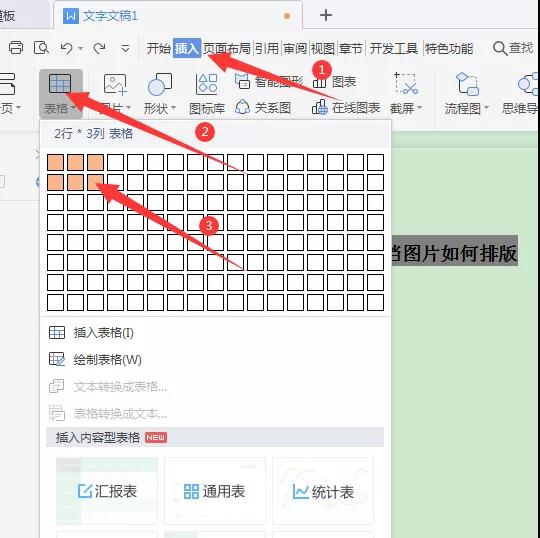
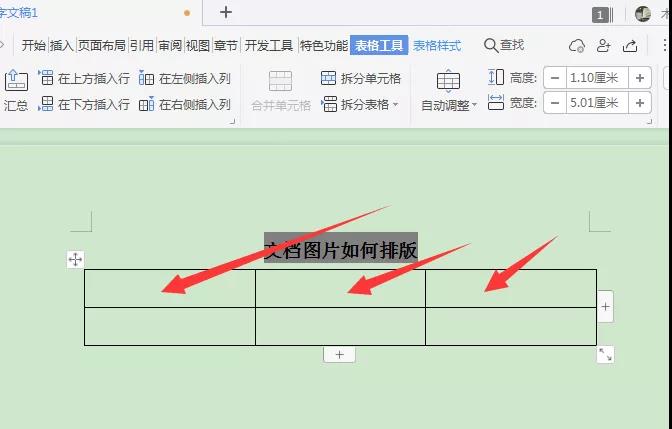
01、打开文档,点击“插入”,点击“表格”,根据需要选择行列数。
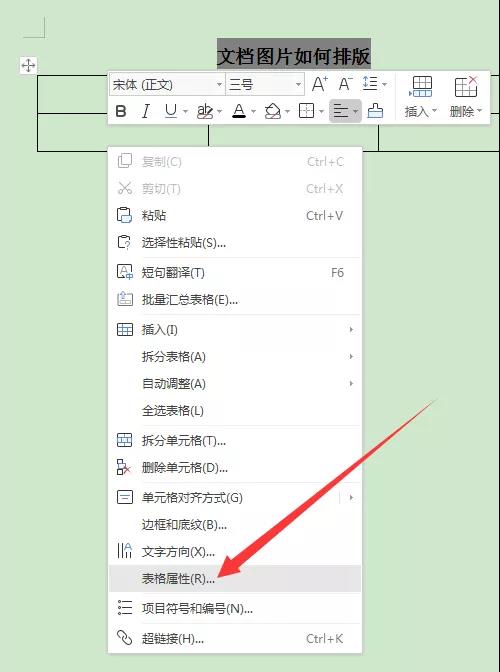
02、点击右键,调出下拉菜单,点击“表格属性”,调出“表格属性”菜单。
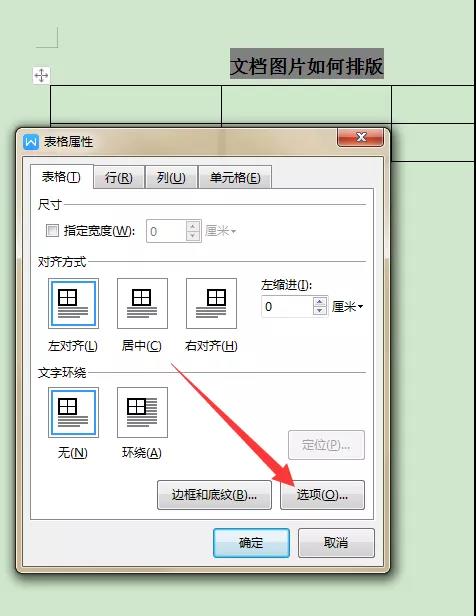
03、在“表格属性”里点击左下方的“选项”。
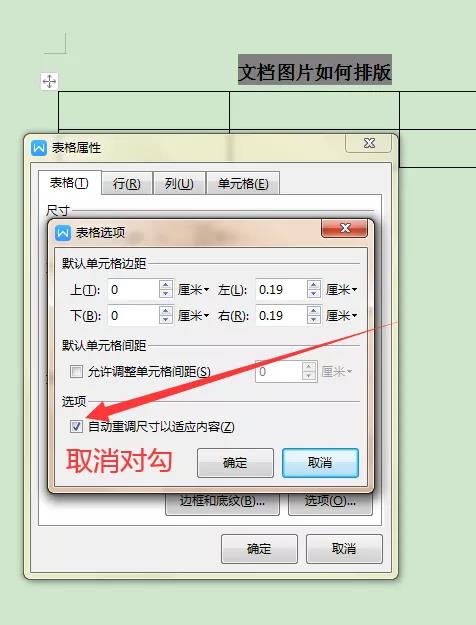
04、在“表格选项”里,取消“自动重调尺寸以适应内容”前面的对勾,点击“确定”。
相关影片资源迅雷下载推荐
如何设置打印区域(Excel指定区域打印技巧)
05、分别在每一个格里插入需要排版的图片。

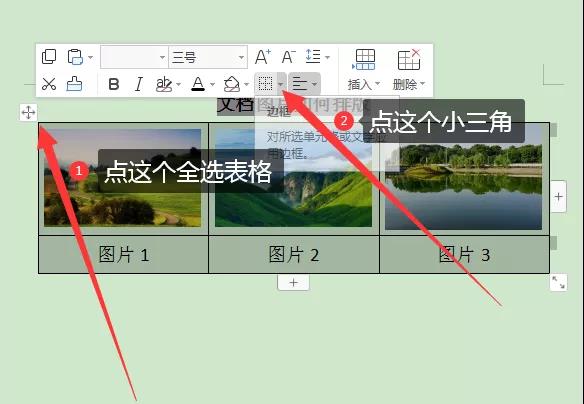
06、点击表格左上角的“四向”图标,调出编辑栏,点击“边框”旁边的小三角,调出下拉菜单。
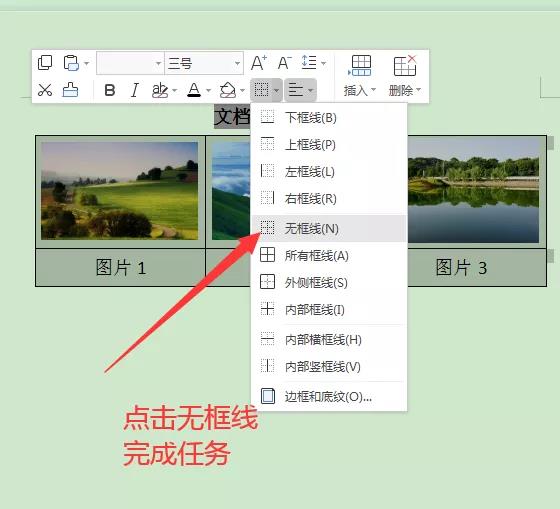
07、在下拉菜单里点击“无框线”,大功告成。

需要注意的是,图片的比例要尽量一致。你学会了吗?
相关影片资源迅雷下载推荐
用excel制作表格(制作excel表格的步骤技巧)
版权声明:除非特别标注,否则均为本站原创文章,转载时请以链接形式注明文章出处。