

如何把图片转换成excel表格,很多人一开始会很棘手,但是学会了就是轻轻松松,一个个输入不仅效率低,而且还很费力,下边小编就教大家学会这一招。
一,电脑必备工具
- WPS软件
二,实施步骤
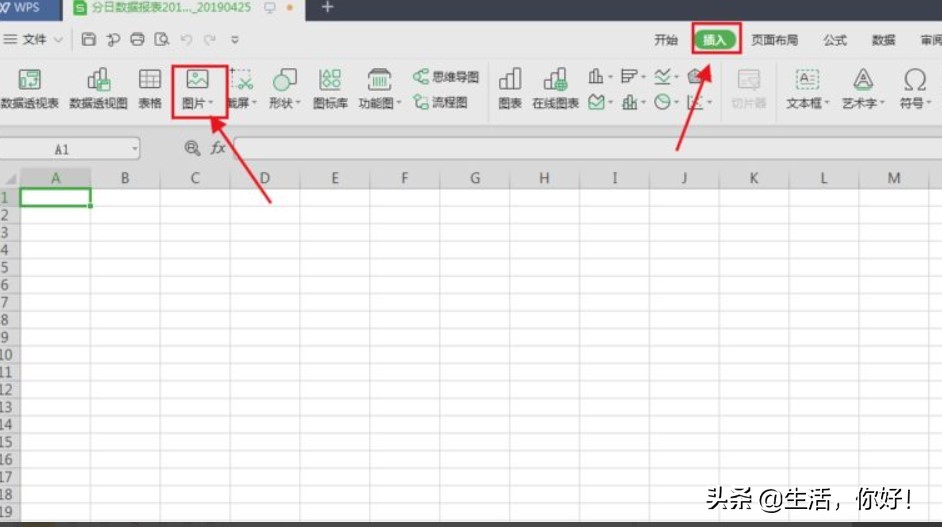
- 打开excel表格,点击顶栏的【插入】-【图片】。将图片导入到相应的excel表中,然后进行下一步。
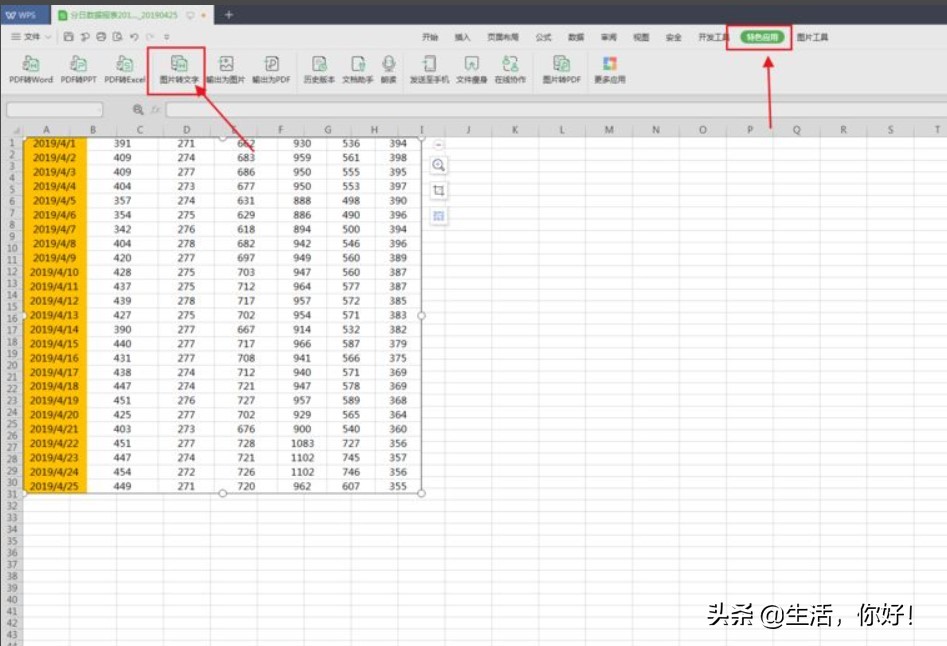
- 插入图片后的界面,点击顶栏的【特殊应用】-【图片转文字】,当看到表格成为这个样子的时候,就可以进行特殊应用了。
相关影片资源迅雷下载推荐
wps图片排版怎么设置(如何在WPS文档里排版多个图片)
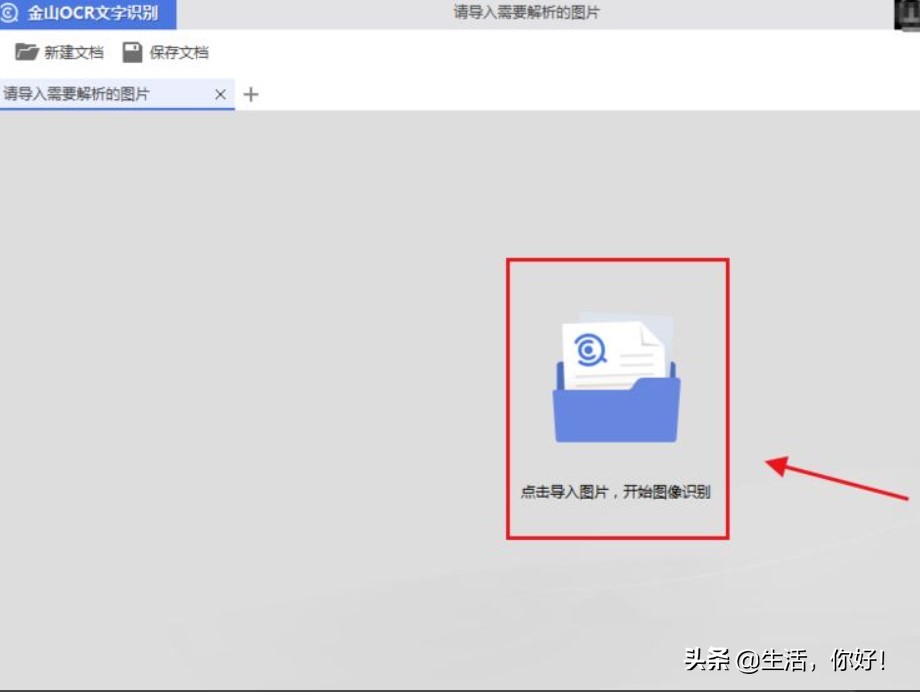
- ,弹出这个小窗口,点击导入图片。
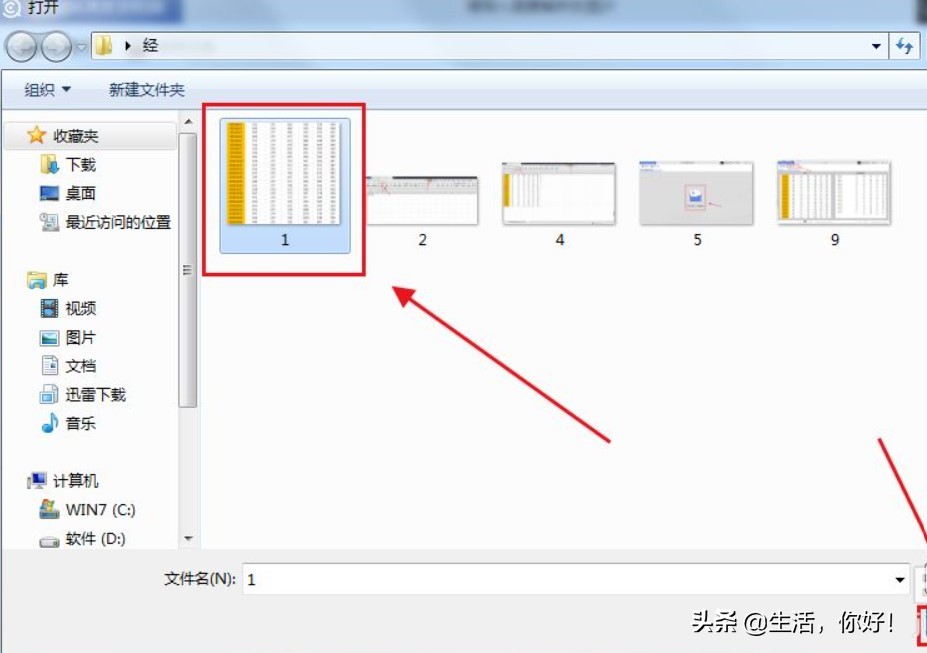
- 选择图片所在的位置,点击右下角打开。注意先选择图片,再选择打开。
- 导入完成后,点击右边的【开始解析】,稍等一会就好了。
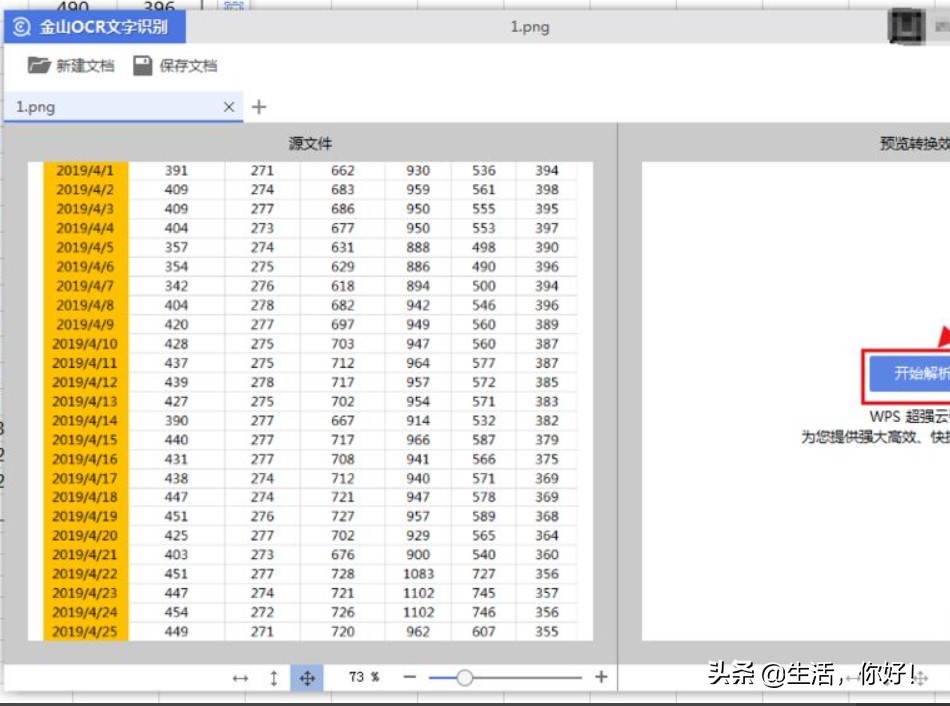
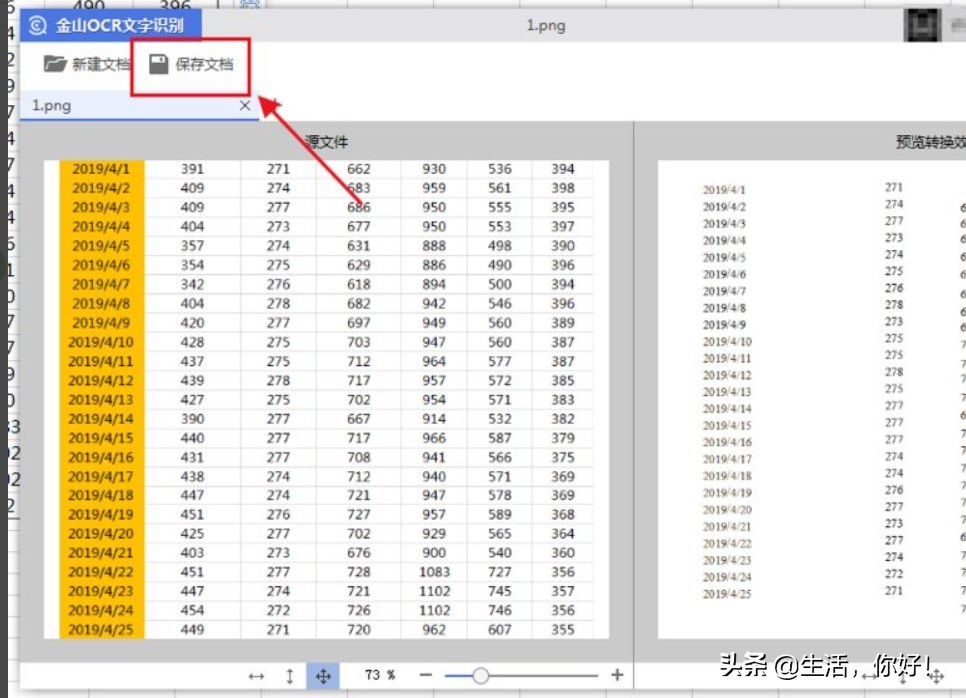
- 解析完成后,点击左上角的【保存文档】就完成了。
看完上面的步骤,是不是很简单呢?有兴趣的你一起学习吧!
相关影片资源迅雷下载推荐
如何设置打印区域(Excel指定区域打印技巧)
版权声明:除非特别标注,否则均为本站原创文章,转载时请以链接形式注明文章出处。