

今天带大家了解一下自动添加或取消表格边框的小技巧吧~
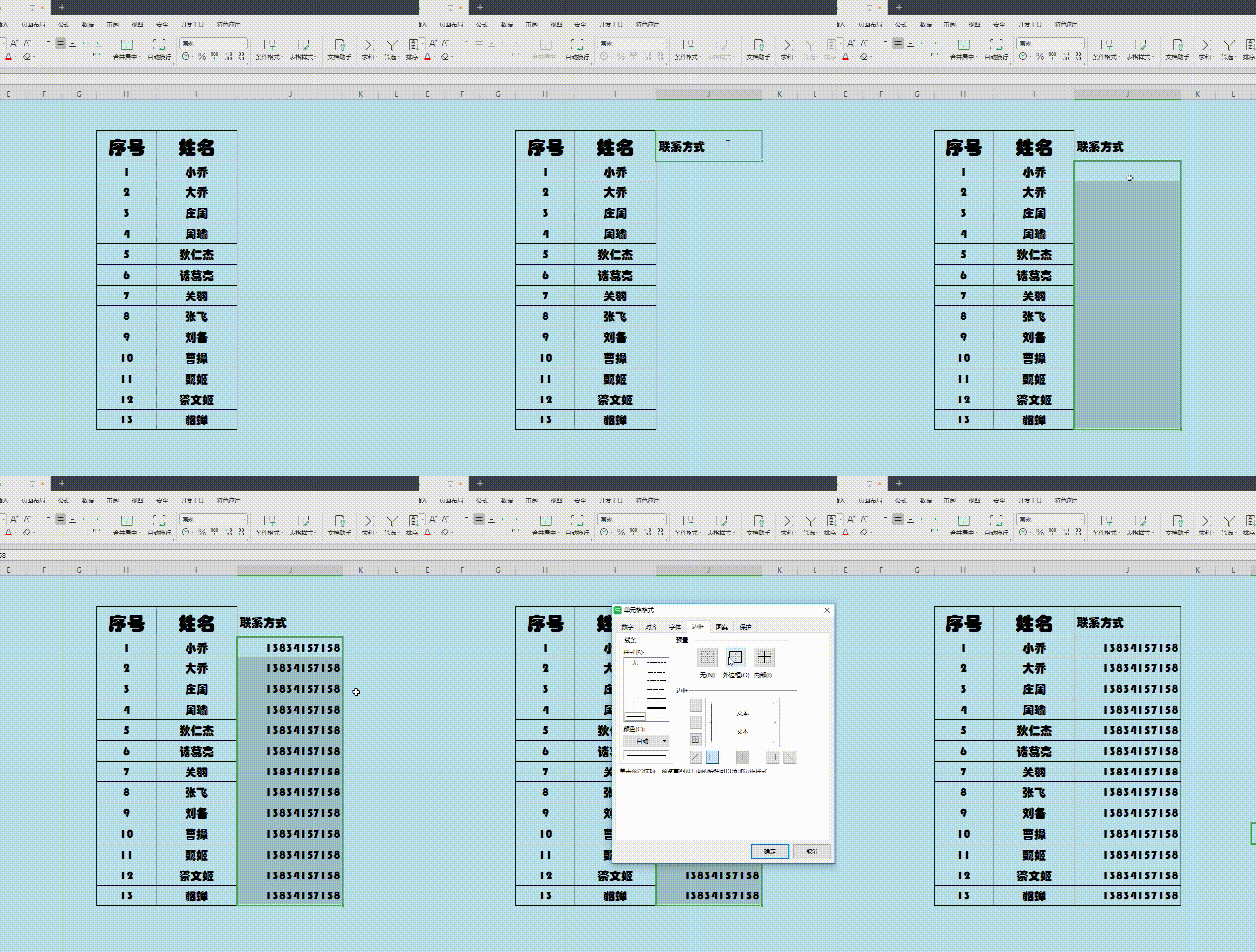
如图所示,这种每次增减内容都要手动添加或删减表格边框的操作,小伙伴们是否已经用吐了?莫着急,下面,就让我们来抓一剂治愈良方吧!
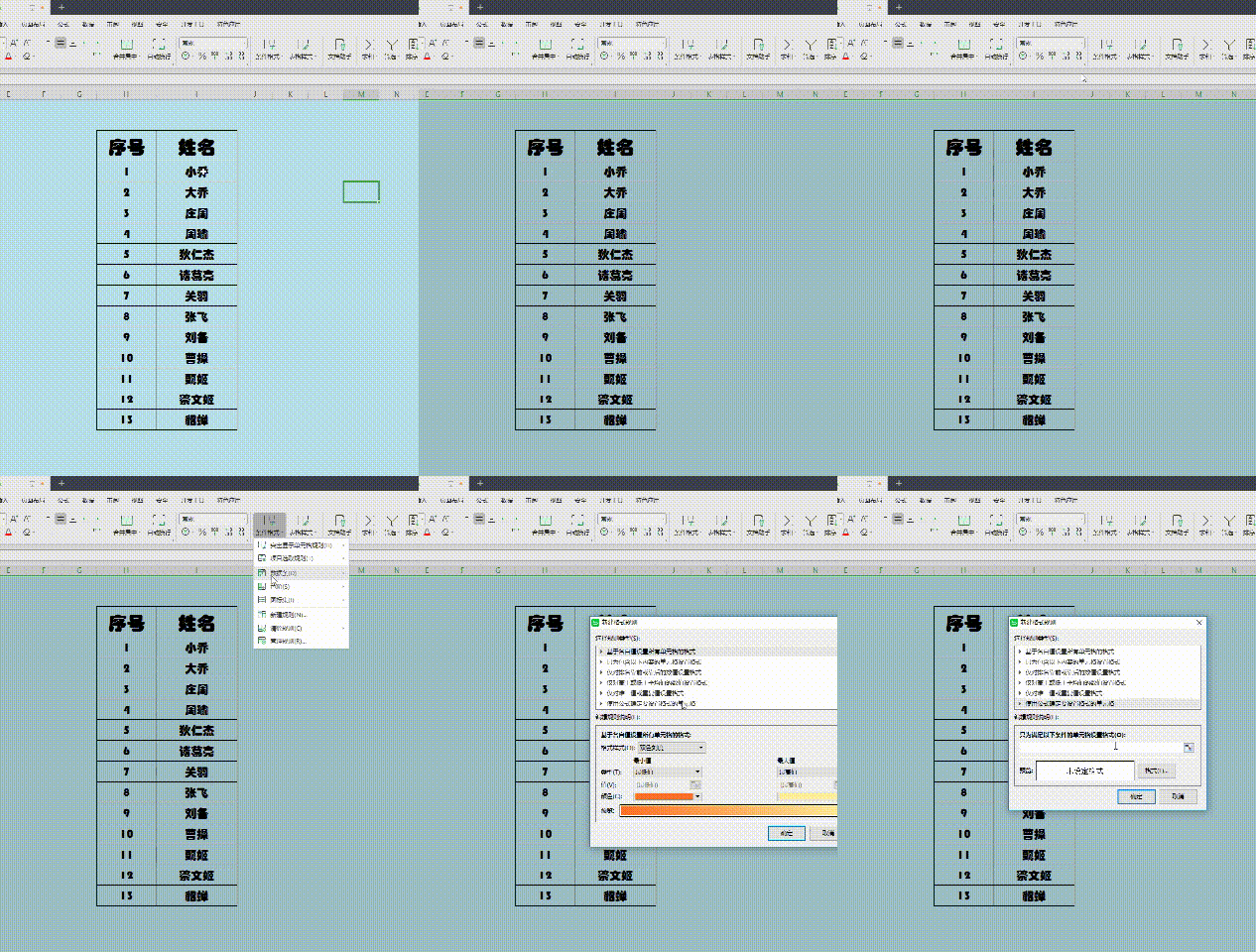
首先,点击工作表左上角处的“小三角”按钮,全选表格;
接着选择“开始”工具中的“条件格式”,在下拉项中选择“新建规则”
在弹出的窗口中,选择”选择规则类型“中的”使用公式确定要设置格式的单元格“
相关影片资源迅雷下载推荐
win10切换输入法快捷键(win10输入法切换如何设置)
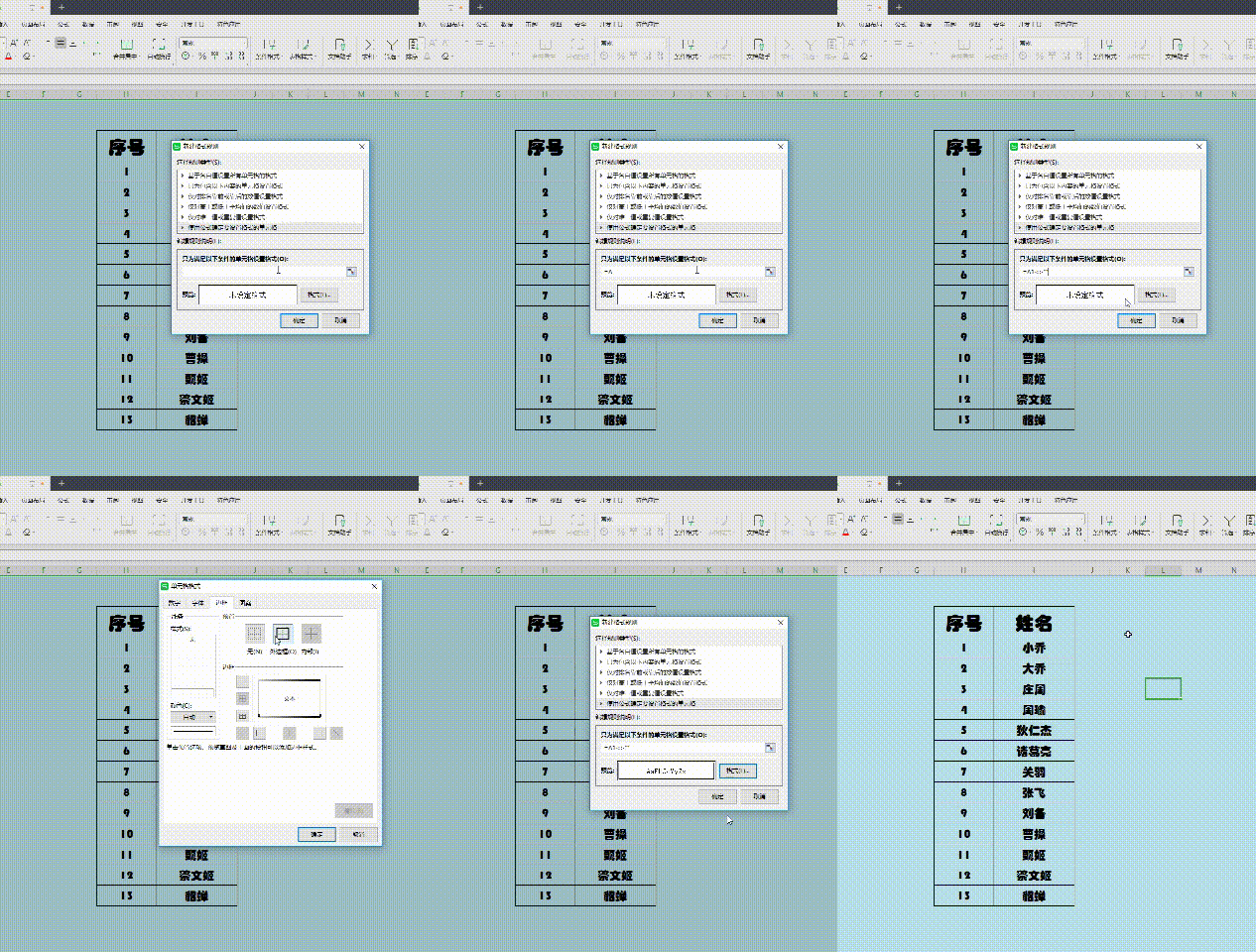
然后,在”只为满足以下条件的单元格设置格式“中输入:
=A1<>""
最后,点击“格式”按钮,为单元格添加一个隐藏的边框即可。
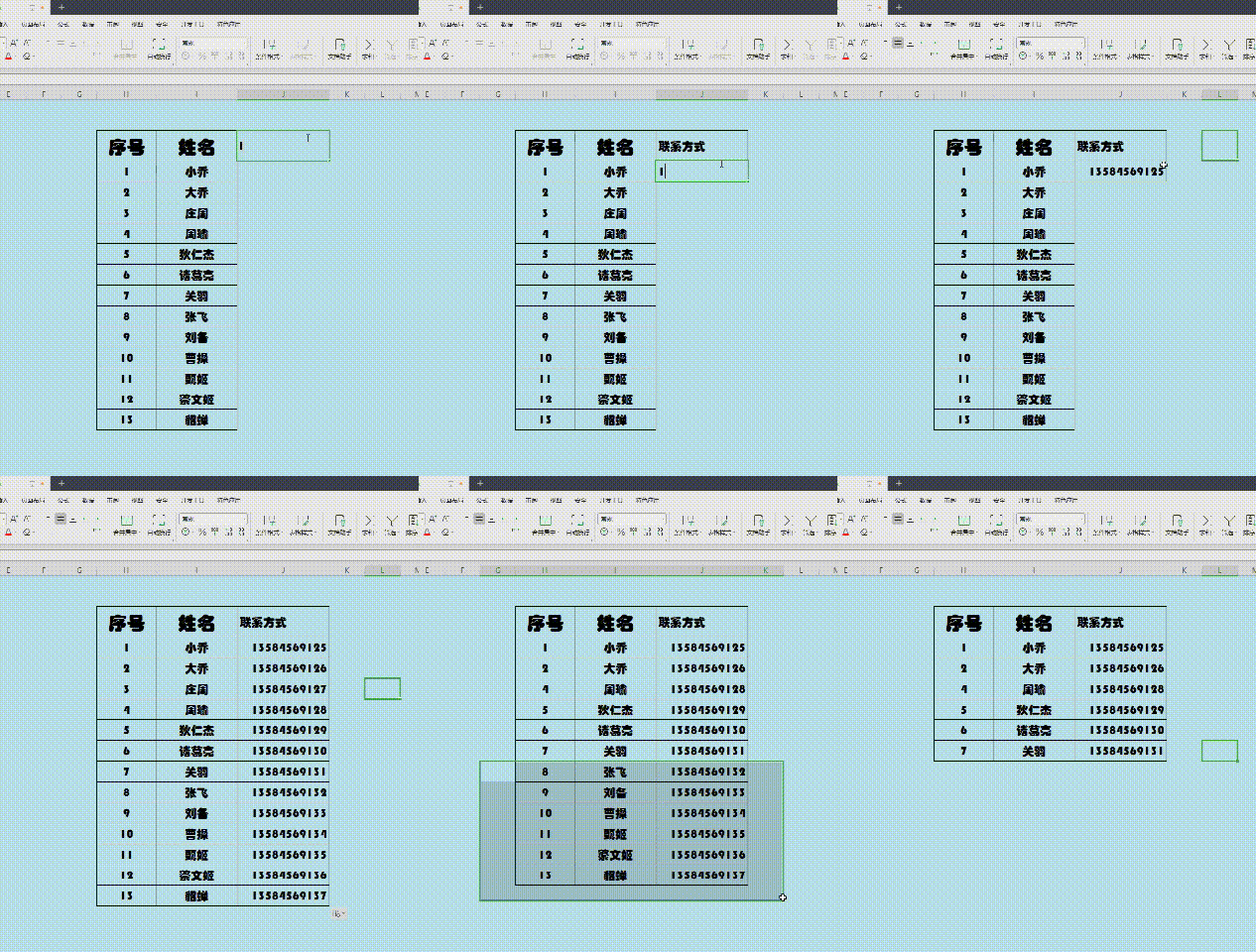
如此,当我们在空白单元格中输入内容时,边框就会自动显现啦!删掉内容后,边框也会自动消失哦!
好啦,今天的内容就介绍到这里,怎么样?是不是简单又实用呢?你学会了么?
相关影片资源迅雷下载推荐
word空格变成点怎么取消(Word文档的空格变成了小点怎么办)
版权声明:除非特别标注,否则均为本站原创文章,转载时请以链接形式注明文章出处。