

我们在利用WPS表格与Excel表格进行日常办公时,经常需要制作各种各样的表格,我们在制作表格的过程中通常还需要给单元格设置批注,那么除了文字性的批注之外,如何给单元格添加图片批注呢,今天我们就来教大家如何在WPS表格与Excel表格当中实现这个小技巧,具体怎么操作呢,一起来学习一下吧。
将批注用图片填充的方法
首先,我们按shift+F2键,一键给单元格添加批注。
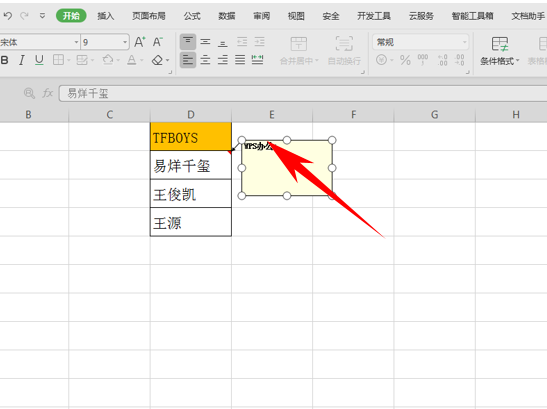
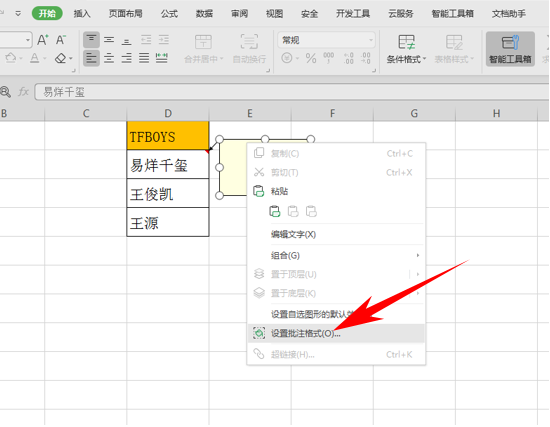
添加后,将鼠标放在批注的边框位置,注意一定要是边框哦,单击右键选择设置批注格式。
弹出设置批注格式的对话框,单击颜色与线条,在颜色下选择填充效果。
相关影片资源迅雷下载推荐
word如何添加水印(word水印设置有哪三种)
弹出填充效果的对话框,单击图片,单击选择图片,在本地文件中选择易烊千玺的图片,单击插入,即可出现如下页面,单击确定即可。
确定后,我们看到批注当中就已经添加上了易烊千玺的图片了。
那么,在WPS表格与Excel表格当中,将批注用图片填充的方法,是不是非常简单呢,你学会了吗?
相关影片资源迅雷下载推荐
苹果手机上网速度慢(苹果手机移动网络太卡了怎么解决)
版权声明:除非特别标注,否则均为本站原创文章,转载时请以链接形式注明文章出处。