

大家好,今天跟大家分享如何将Word文档中的多个表格批量进行居中对齐。
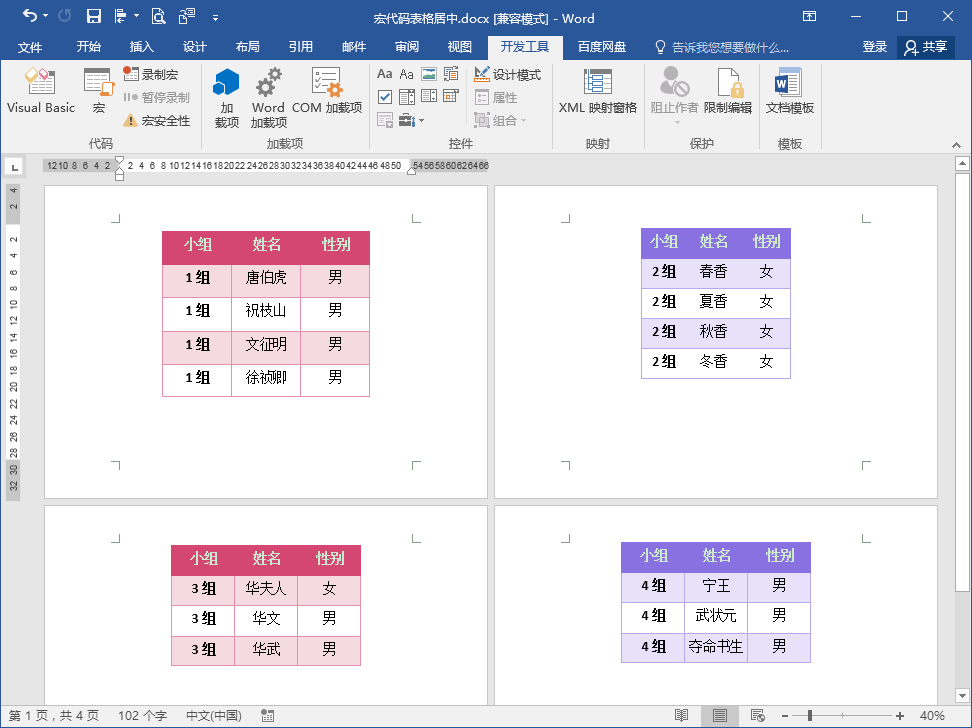
下图文档一共有四页,每页有一个表格,表格的对齐方式为右对齐或者左对齐。接下来我们想将所有的表格批量设置为居中对齐。在实际工作中,我们的文档中可能会有更多的表格,下文演示过程中的代码同样适用。
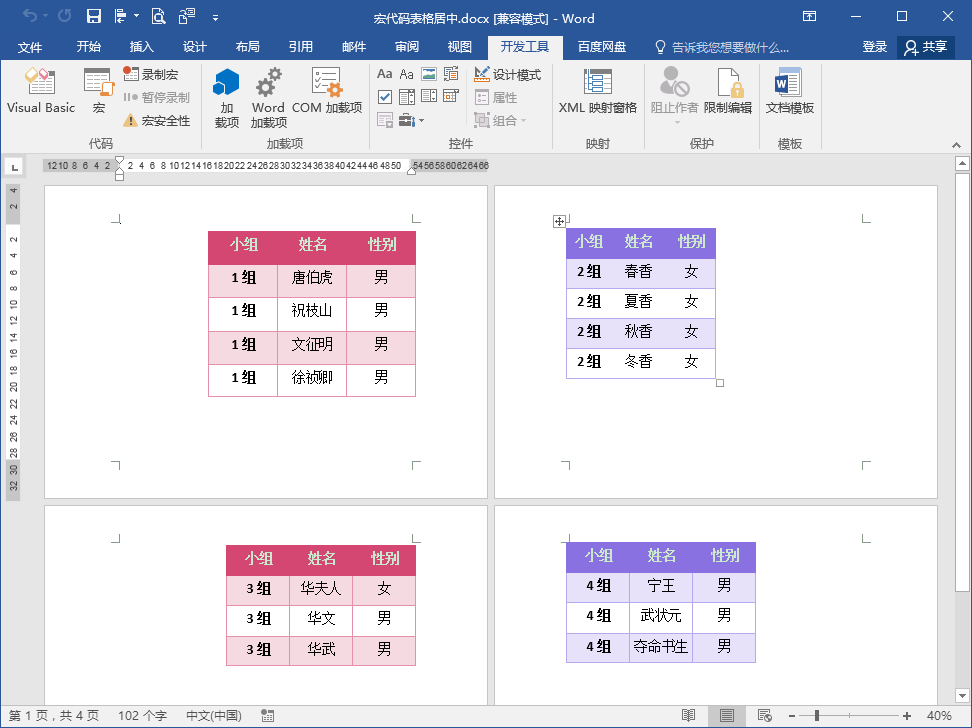
操作步骤:
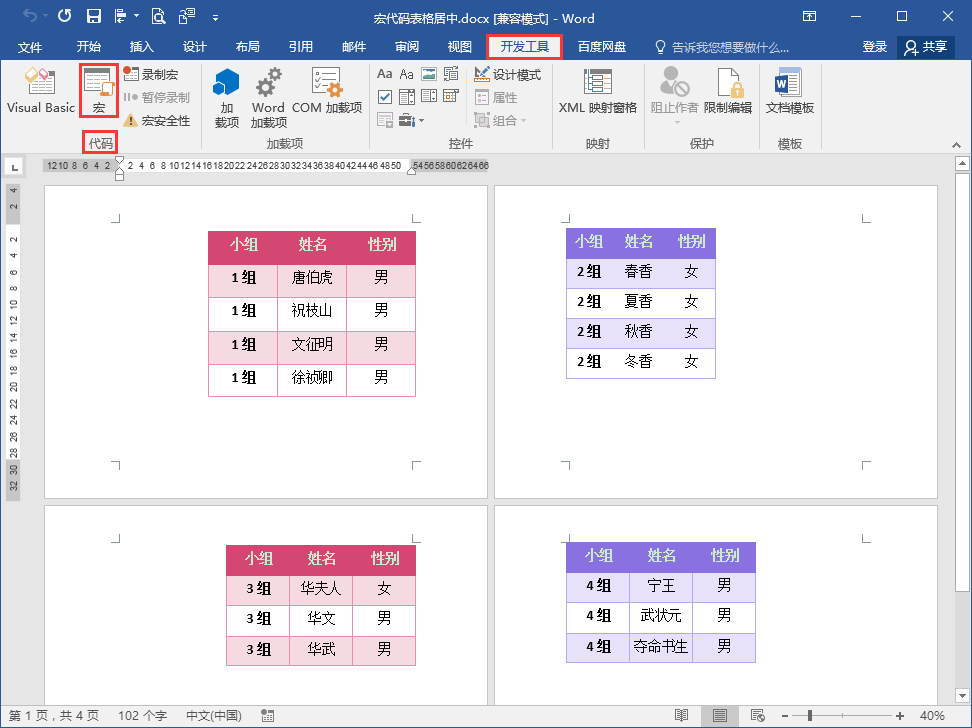
1.在Word编辑窗口上方的“开发工具”选项卡“代码”功能组中,单击“宏”按钮。
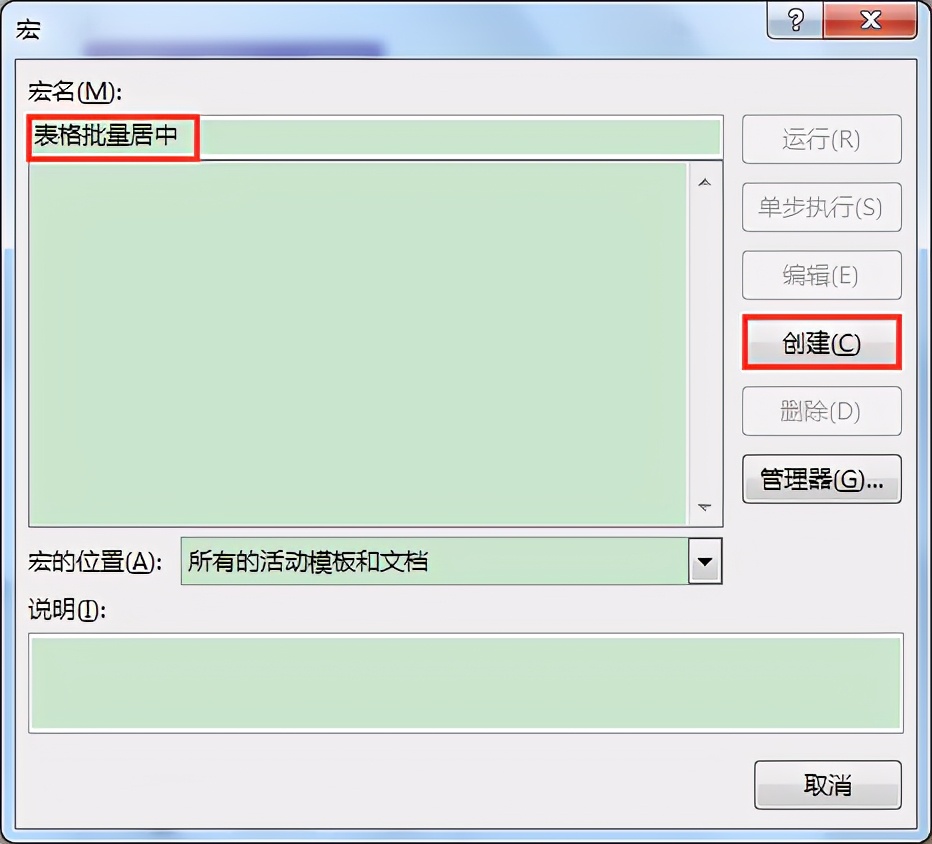
2.在弹出的“宏”对话框中输入宏名,这里设为“表格批量居中”,单击对话框右侧的“创建”按钮。
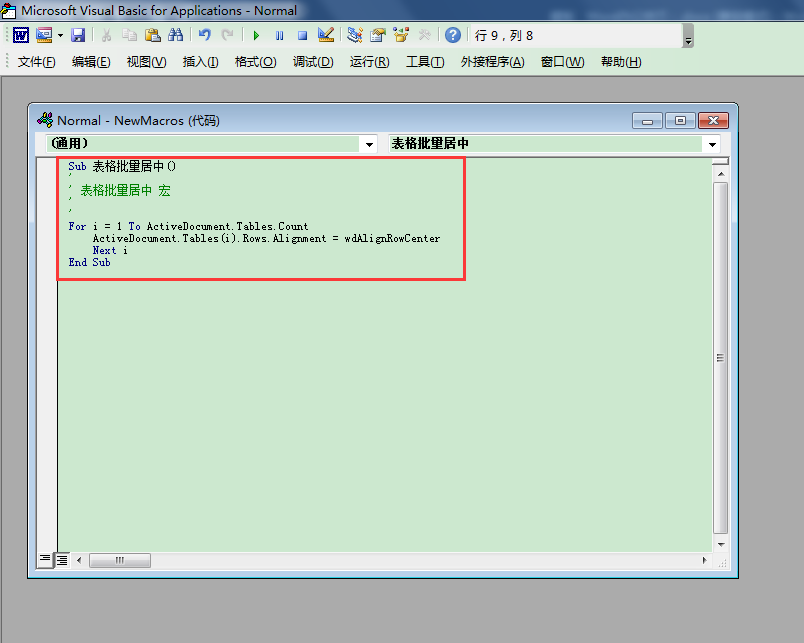
3.在打开的vba编辑器窗口中,在代码编辑区域对默认显示的内容进行修改,修改后的代码如下:
Sub 表格批量居中()
'
' 表格批量居中 宏
'
相关影片资源迅雷下载推荐
wps怎么把图片嵌入文字(WPS小技巧如何为图片添加文本注释)
'
For i = 1 To ActiveDocument.Tables.Count
ActiveDocument.Tables(i).Rows.Alignment = wdAlignRowCenter
Next i
End Sub
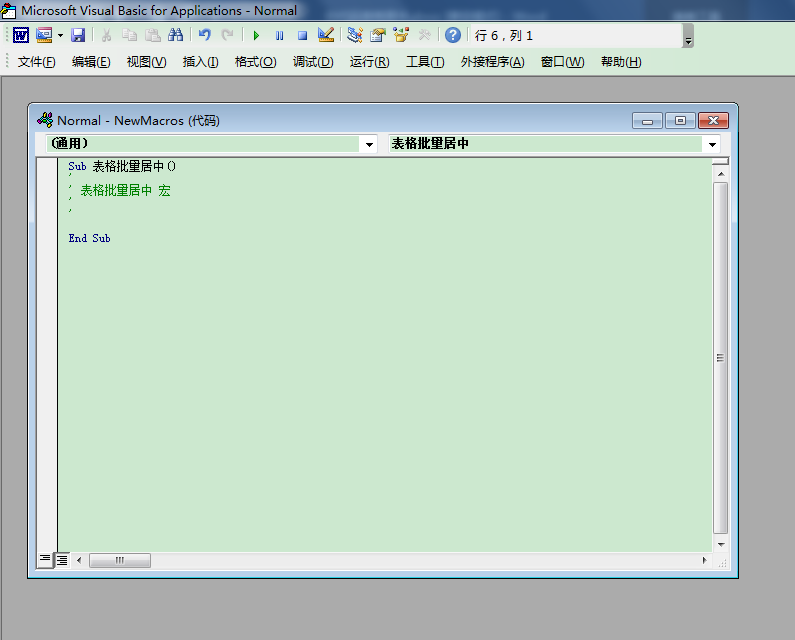
代码修改前
代码修改后
4.单击窗口上方工具栏中的“运行子过程/用户窗体”按钮(方向向右的绿色三角符号)。

5.返回文档,可见所有表格已经实现了批量居中对齐的效果。
相关影片资源迅雷下载推荐
pdf添加水印的方法(如何给PDF文件添加文字水印)
版权声明:除非特别标注,否则均为本站原创文章,转载时请以链接形式注明文章出处。