

下面教大家在word文档中对文章添加页面边框。
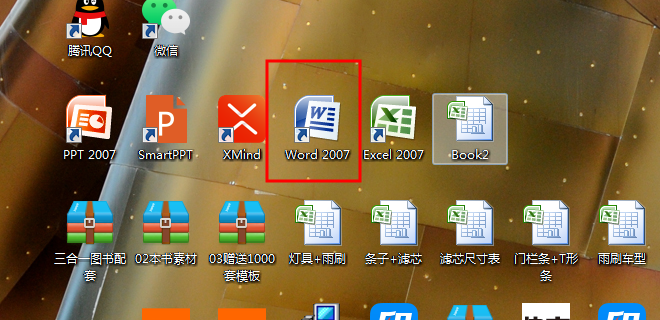
1.在电脑中找到并打开word文档,在word文档中选择准备好的文件并打开。

相关影片资源迅雷下载推荐
怎么设置自动关机(如何将电脑设置为定时关机)
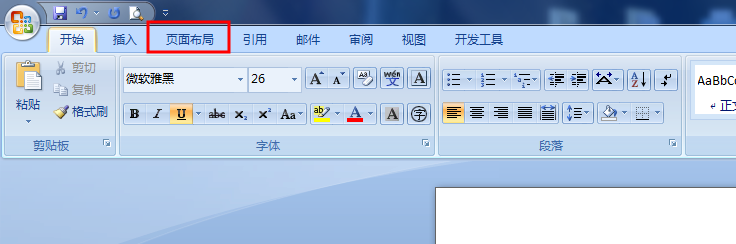
2.如图所示:打开准备好的文件后,在上方选择栏中选中并单击(页面布局)选项按钮。
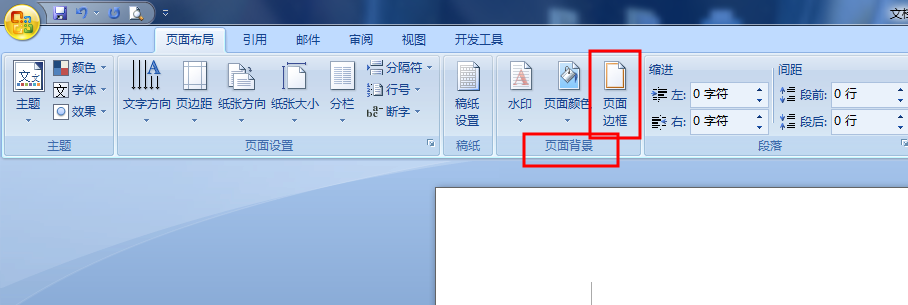
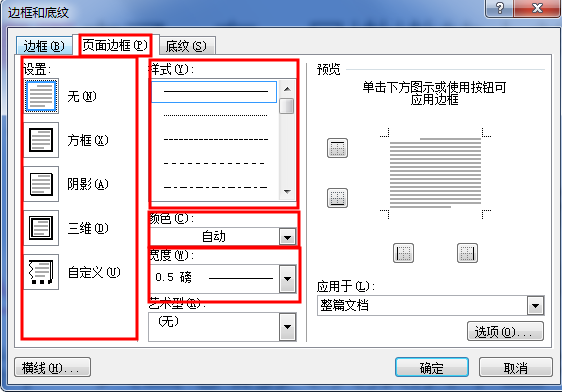
3.如图所示:在页面布局下方选择区域中找到并单击(页面背景)中的(页面边框)选项按钮。从弹出的(边框和底纹)对话框中,选择中间的(页面边框)选项。在页面边框下方的选择栏中选择需要准备好的页面边框样式。然后点击确定按钮即可完成设置。标注:(本人选择的是设置栏中的(方框)、颜色(黑色)、宽度(1.5磅)、艺术型(无)、应用于(整篇文章)的)。
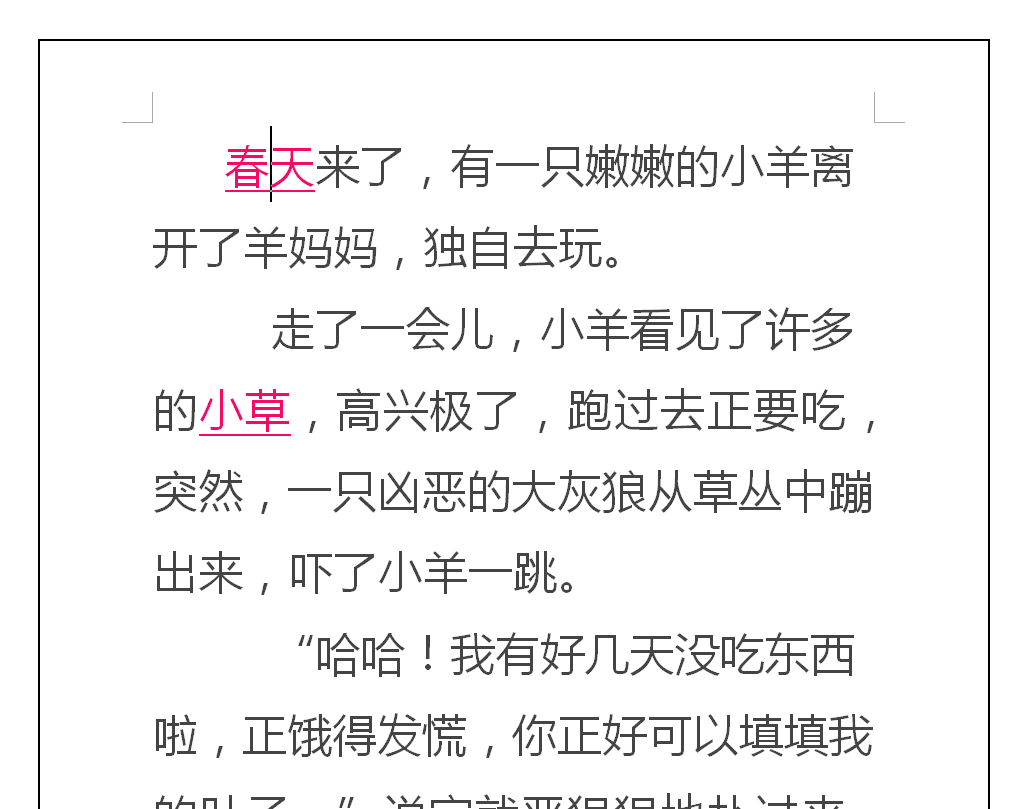
4.如图下所示:即为完成操作后的图片边框效果样式。
相关影片资源迅雷下载推荐
word绘制表格步骤图(Word中创建表格的这5种方法)
版权声明:除非特别标注,否则均为本站原创文章,转载时请以链接形式注明文章出处。