

日常使用Word的时候,我们经常遇到需要我们给文档加上目录,例如写论文、做标书等等~但是,很多朋友都不会做目录,所以遇到这种情况的话,只能自己手动制作目录,一个字一个字地敲,很是费时间啊~
莫慌,小编今天整理了一个超级简单的自动生成目录的方法,只需要3步!
一、建立空白页
首先,大家需要在正文前、封面后的位置,建立一张空白页。快捷键Ctrl+Enter可以快速建立空白页~

二、设置样式
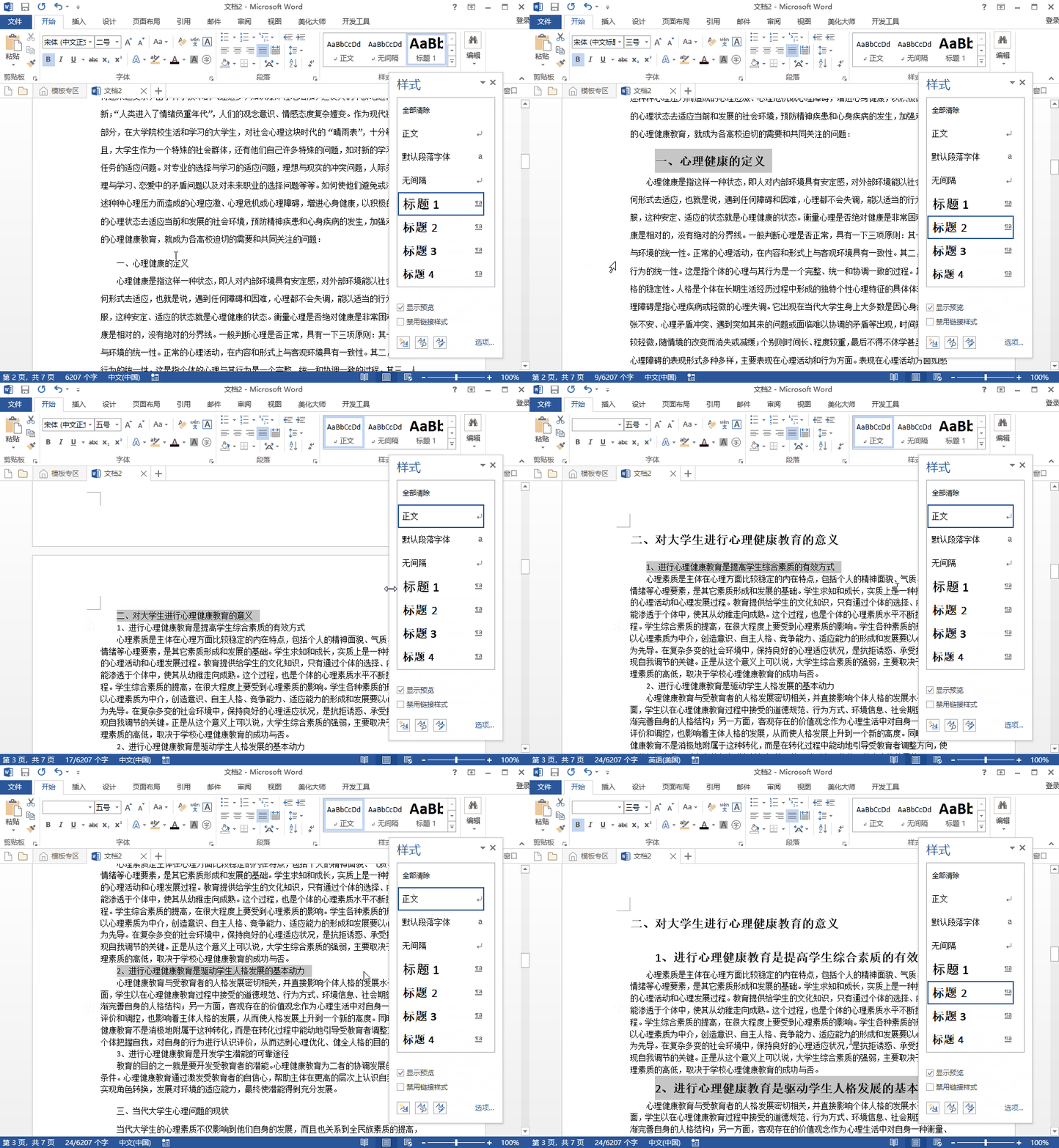
接下来,我们把已经写好的文章加工一下,设置标题样式。“样式”在“开始”栏里哦~
动图演示来啦~
相关影片资源迅雷下载推荐
excel表格成绩排名次(Excel技巧 用好RANK函数让你轻松排名次)
三、生成目录
最后,激动人心的时刻来啦~我们然后打开“引用”,点击“目录”,选择喜欢的目录样式,目录就自动生成啦~
PS:光标要放在首行哦~

怎么样,是不是超简单的~
PS:如果编辑Word目录过程中,不慎误删,可以用【强力数据恢复软件】找回丢失的文件哦~
相关影片资源迅雷下载推荐
wps分列在哪里(WPS表格技巧怎么把数据分列)
版权声明:除非特别标注,否则均为本站原创文章,转载时请以链接形式注明文章出处。